
- Buka Photoshop
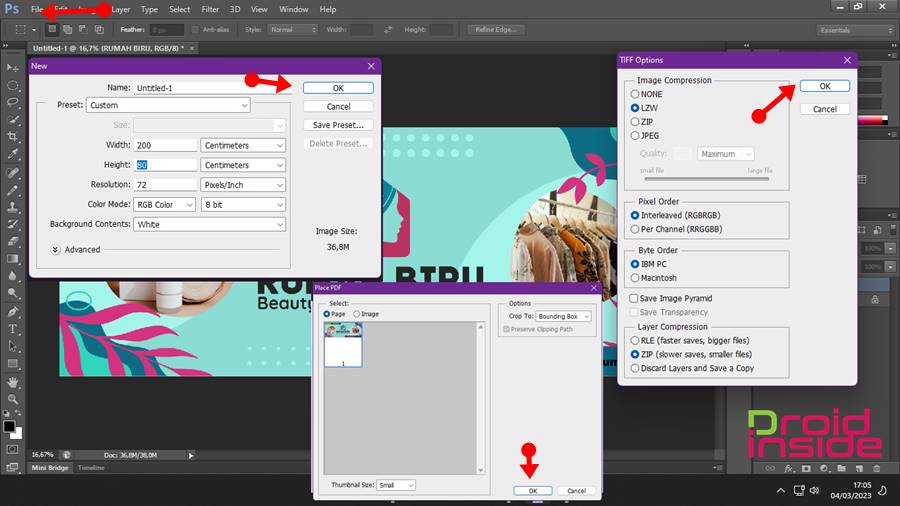
- Pilih File (menu atas kanan)
- Pilih new
- Sesuaikan dengan ukuran yang kamu buat di canva. Mimin menggunakan 200cmX80cm, resolusi 72 Pixel, RGB 8bit. Perhatikan di bagian Image Size: itu adalah ukuran lembar kosongnya, belum kemasukan desain
- Jika sudah terbuat lembar kosong tinggal drag drop desain canva tadi yang berformat pdf. Akan muncul seperti gambar diatas yaitu Place PDF, tinggal OK saja
- PDF sudah masuk di lembar kamu, sesuaikan ukuran kemudian tekan ENTER
- Coba untuk ZOOM in dan ZOOM out untuk memastikan desain sudah layak cetak
- Jika sudah fix layak cetak pilih File-Save As-Pilih Format “TIFF”. Berinama dan ukuran untuk memudahkan saat cetak nantinya.
- Untuk TIFF Option silahkan sesuaikan dengan gambar diatas
Daftar Isi:
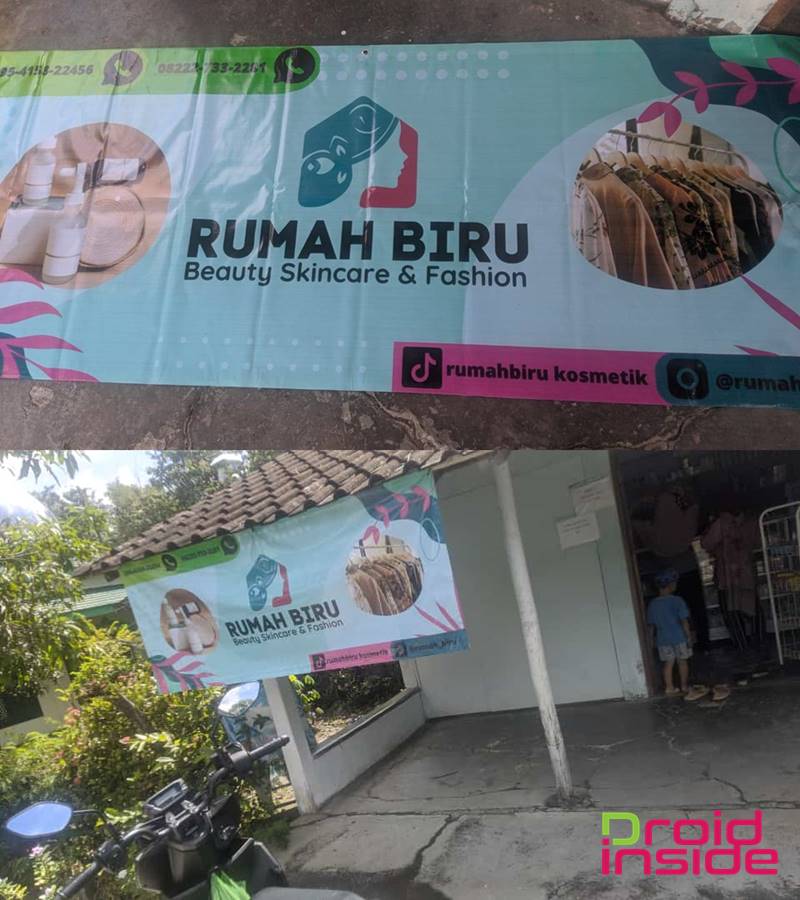
Bukti Hasil Cetak
Kurang afdol jika mimin tidak menunjukkan gambar hasil cetak, kalau di MEME= no pict = HOAX. Langsung saja nih dibuktikan hasil akhirnya.
Penutup
Dalam tutorial ini, kita telah belajar bagaimana membuat desain banner yang menarik dan profesional menggunakan Canva. Mulai dari memilih template hingga menambahkan teks dan gambar, Canva memudahkan pembuatan desain banner dengan mudah dan cepat.
Selain itu, kita juga telah membahas tips untuk mencetak desain banner agar hasilnya maksimal. Dengan memilih bahan cetak yang tepat dan memperhatikan ukuran serta resolusi gambar, desain banner yang Anda buat di Canva akan terlihat sempurna setelah dicetak.









