
Cara Kedua Dengan Shortcut Assistive Touch
Cara kedua adalah menggunakan fitur yang ada di dalam Assistive Touch kamu hanya perlu membuat shortcutnya seperti dibawah ini. Untuk mau yang belum bisa mengaktifkan fitur Assistive Touch kamu bisa melihat di artikel ini : Memunculkan Assistive Touch
Tutorial ini saya anggap kalian sudah masuk ke menu Assistive Touch.
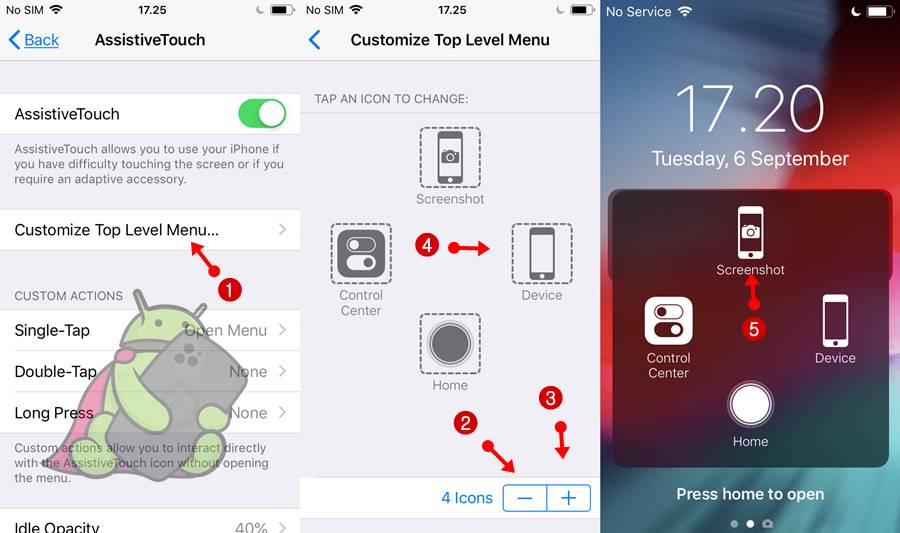
- Masuk Ke Customize Top Level Menu
- Disana kamu akan ditampilkan menu pilihan cepat atau shortcut, tekan icon minus (-) untuk mengapus tombol cepat.
- Hapus saja semua untuk memudahkan kemudian masukan satu persatu dan pilihlah satu tombol untuk shortcut
- Lokasinya bisa kalian sesuaikan seperti nomor 4
- Tampilannya akan seperti gambar nomor 5. Jika kalian ingin melakukan SS atau Screenshot tinggal tekan Assistive Touch sekali kemudian tekan tombol shortcut
Nah! Sudah paham kan Cara Screenshot iPhone Tanpa Aplikasi. Kalau kamu pengguna baru iPhone pasti artikel ini akan berguna untuk kalian daripada tanya ke teman 😀









