
Daftar Isi:
Restart/ Hidupkan Ulang Ponsel
Aplikasi kamera yang sering dibuka atau dipakai oleh aplikasi lain seperti Media Sosial bisa membuat error. Sehingga muncul pesan sayangnya kamera telah berhenti ketika kamu membuka aplikasi kamera bawaan. Berhubungan dengan cache dan mungkin sebuah aplikasi memakai kamera di latar belakang. Matikan lalu hidupkan kembali ponsel android kamu. Bisa juga dengan Restart dengan tombol power.
Dengan begitu, file cache aplikasi kamera atau aplikasi lain yang menggunakan perangkat keras ini bisa dibersihkan. Hp yang lama gak dimatikan juga jadi penyebab masalah kamera force close juga. Cara pertama ini simpel bisa dicoba siapa saja, dan perlu dilakukan rutin setidaknya 2 minggu sekali untuk kestabilan ponsel.
Hapus Cache Dan Data Aplikasi Kamera
- Buka Pengaturan/ Setelan
- Cari Pengaturan Aplikasi yang berisi daftar aplikasi yang terpasang di ponsel kamu
- Pilih aplikasi Kamera (Camera)
- Pilih menu penyimpanan aplikasi
- Hapus Cache terlebih dahulu
- Cek apakah kamera sudah bisa berjalan, jika belum
- Hapus Data aplikasi Kamera
- Coba untuk membuka Kamera kembali
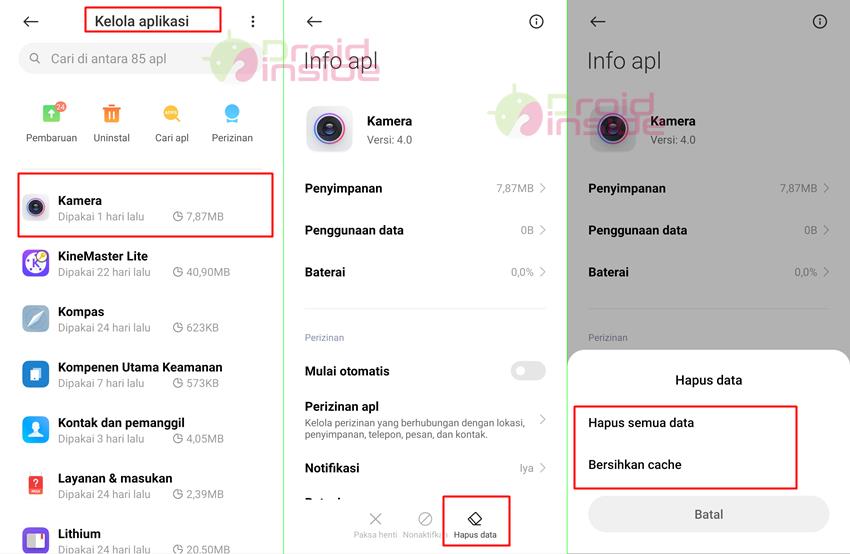
Menghapus Data Aplikasi kamera akan mengembalikan semua setelan kamera dan perizinan aplikasi kamera. Apabila permasalahan sayangnya kamera telah berhenti ini diakibatkan dari akses penyimpanan yang bermasalah dan perizinan yang error. Maka biasanya akan selesai dengan melakukan cara tersebut.









