

- Buka Pengaturan ponsel Oppo kamu
- Pilih Tentang Ponsel
- Klik pada RAM (spesifikasi ponsel)
- Aktifkan Penambahan RAM
- Pilih 2, 3, atau 5 GB RAM yang akan ditambahkan di bagian bawah Toggle tersebut
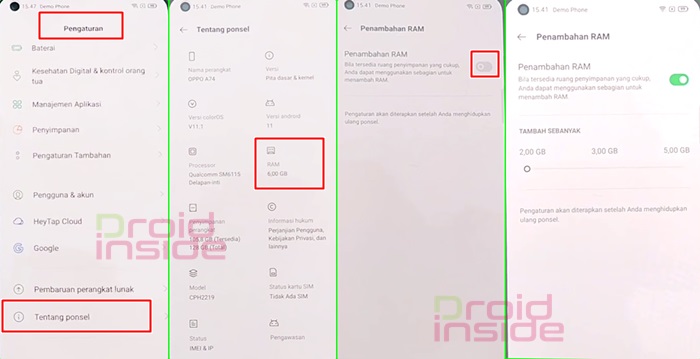
- Setelah itu, Restart/Hidupkan ulang ponsel Oppo kamu dengan tombol power
- Setelah dicek Tentang Ponsel maka jumlah RAM akan memiliki + dari yang ditambahkan
Untuk menonaktifkan fitur ini melalui menu yang sama diatas, langsung mematikan Toggle Penambahan RAM. Setelah itu Restart Ponsel agar kembali seperti semula. Restart atau menghidupkan ulang ponsel dibutuhkan untuk membantu proses penambahan RAM di ponsel agar berjalan dengan lancar.
Apakah Penambah RAM Hp Oppo Cuma Gimmick Belaka ?
Pernyataan bahwa fitur tersebut hanya Gimmick memang mungkin ada benarnya. Penambahan RAM yang dimaksud memang tidak serta merta secara fisik menambahkan RAM. Akan tetapi ada poin tertentu yang bisa dibilang bahwa meningkatkan kinerja RAM. Ada yang mengatakan bahwa penambahan tersebut hanya Gimmick belaka dan tidak terlalu mempengaruhi performa ponsel secara umum.
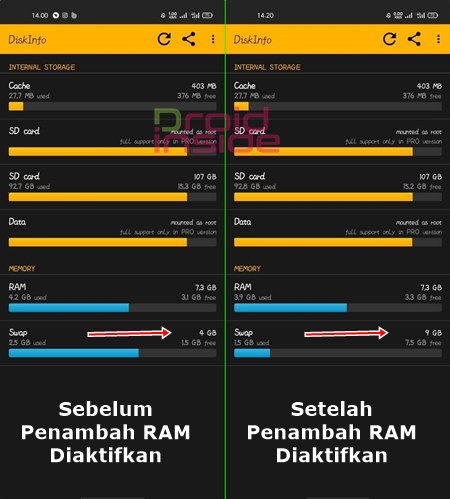
Soalnya ketika dicek pada aplikasi Diskinfo, sebuah aplikasi untuk melihat besaran RAM yang digunakan ponsel. Muncul bahwa bukan memori RAM yang ditambah, namun hanya pada bagian SWAP saja. Perlu diketahui bahwa SWAP adalah bagian dari Virtual Memory yang mengambil penyimpanan ponsel untuk dijadikan memori pembacaan.










wah ada swap nya yah 😀
jadi inget linux
VPS ku juga aku pakein swap 2 GB, RAM bawaan 1 GB
lumayan kerasa sih bedanya, ga gampang down
Iya kakak. Tapi sebagian user Android mengatakan fitur ini cuma Gimmick. Ya memang sangat cocok untuk menonjolkan segi Sales (Product Knowledge). Apalagi harus didukung prosesor yang kenceng juga. Kalau RAM nya besar, prosesor kentang. Sama saja bohong.