Daftar Isi:
Mengaktifkan Nearby Share Google
- Buka Setelan/Pengaturan
- Pilih Menu Google atau kelola akun Google kamu
- Pilih Koneksi Perangkat
- Pilih Berbagi Langsung
- Aktifkan dengan Gulir pilihan paling atas

- Jika ada notifikasi untuk menghidupkan dan mengijinkan akses Lokasi, Bluetooth, Wifi/Hotspot maka berikan ijin saja
Setelah mengetahui lokasi Berbagi Langsung milik Google ini, kamu bisa mengubah akun email yang akan digunakan. Merubah nama perangkat dan mengatur apakah tersembunyi atau terlihat oleh perangkat dari nomor kontak. Lakukan Verifikasi nomor untuk penyiapan agar penggunaan Nearby Share Google bisa lancar digunakan.
Sebagai Perangkat Pengirim File
- Buka File dari Galeri atau penyimpanan File Manajer yang akan dikirimkan. Bisa juga berasal dari aplikasi lain seperti Whatsapp, Twitter. Intinya adalah menggunakan fitur berbagi/Share
- Klik Tombol Bagikan/Share
- Klik Berbagi Langsung
- Aktifkan Berbagi Langsung
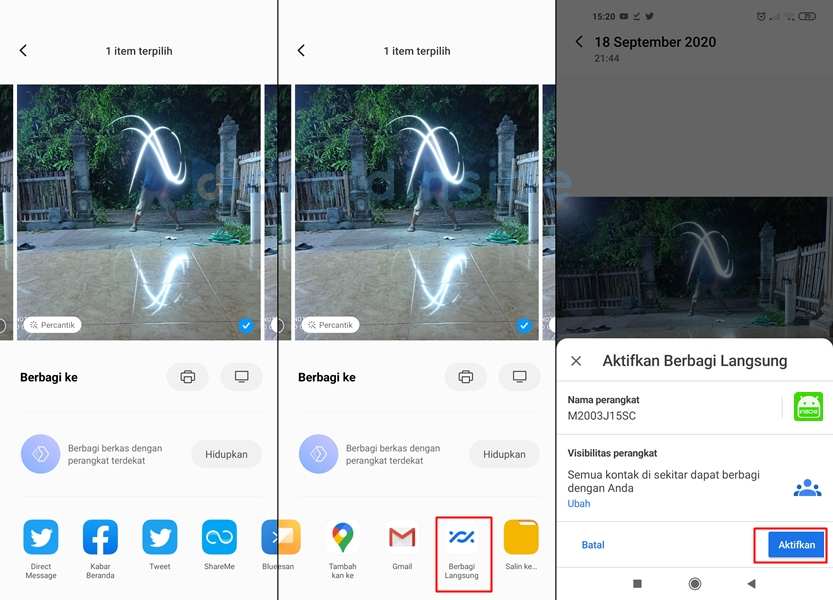
Tunggu proses berbagi langsung mendeteksi perangkat. Pilih perangkat yang akan dikirim file apabila sudah tersedia.
Sebagai Perangkat Penerima File
- Hidupkan Nearby Share seperti langkah diatas
- Tunggu proses pengirim memilih perangkat anda untuk dikirim file
Setelah menerima file selesai, kamu bisa menonaktifkannya. Namun dengan Nearby Share Google kamu tetap bisa menghidupkannya sambil melakukan multitasking untuk menerima file lagi. Berbeda dengan aplikasi pihak ketiga yang harus terus membuka aplikasi saat proses transfer file.