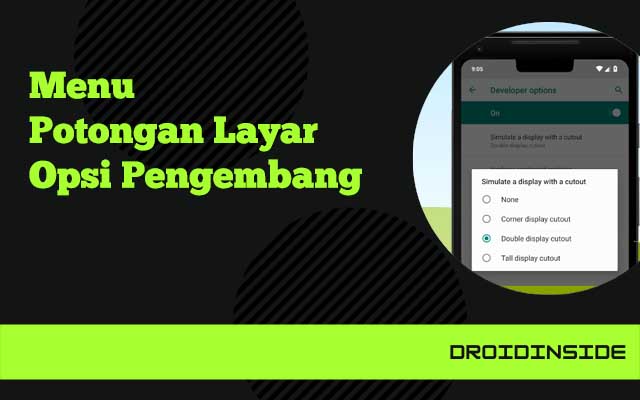
- Default = Sesuai kondisi layar android sekarang
- Potongan Sudut = Kamera poni water drop/yang masih lebar menjadi tidak kelihatan. Seluruh ikon notifikasi diregangkan ke dalam
- Potongan Ganda = Untuk layar dengan dual lcd (tampilan ikon akan dibagi menjadi dua atas bawah. Dibalik poni atau punch hole akan menutupi indikator. Posisi bawah layar akan menjadi lebih tinggi
- Potongan Tinggi = Seperti layar biasa, namun indikator akan tertutup punch hole/poni. Seluruh ikon notifikasi dihamparkan seperti layaknya tidak ada poni
- Potongan Lubang Kertas = Sama seperti potongan Tinggi
- Potongan Waterfall = Sama seperti potongan Ganda
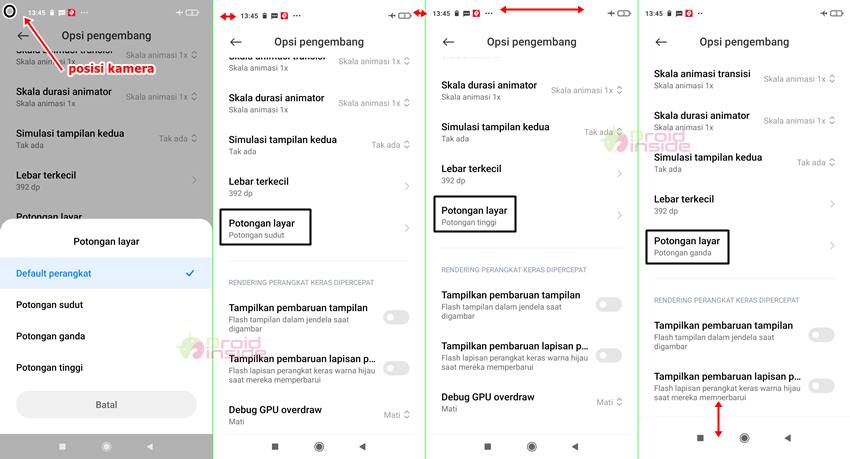
Potongan layar akan disesuaikan dengan pilihan, bagian yang tidak masuk akan menjadi hitam. Seperti kasus Potongan Sudut, layar akan menjadi kebawah, icon baterai, sinyal jam akan kebawah. Garisnya mengikuti poni kamera. Sehingga bagian kanan dan kiri poni akan hitam. Setiap opsi diatas hanya bisa diterapkan pada bentuk poni layar/punch hole yang sesuai saja. Kalau jenis tampilan layarnya udah pas, Potongan Layar tidak akan membuat ikon indikator seperti baterai tertutupi. Saat proses mengubah Potongan Layar, ponsel kamu akan sedikit Lag (tergantung spesifikasi ponselnya sih).
Jadi ketika menu Potongan Layar pada Developer Option kamu pilih salah satu, maka akan terjadi perubahan pada posisi ketinggian layar. Opsi ini biasanya pada pengaturan biasa adalah untuk menyembunyikan poni. Hanya saja menggunakan opsi ini lebih banyak pilihannya jika tidak tersedia di menu pengaturan biasa.
Manfaat Memilih Menu Potongan Layar
Setelah kamu mengetahui berbagai pilihan dalam mengaktifkan potongan layar lewat Opsi Pengembang. Mengetahui manfaat dari menu ini akan menjadi penting. Salah satu yang bisa diandalkan dari fitur ini adalah kamu bisa menghilangkan notch di ponsel Android. Kamera berupa Punch Hole, Waterdrop, atau bentuk poni yang lebar ini akan dihilangkan begitu saja jika diaktifkan sesuai yang dipilih.