
Daftar Isi:
B. Kunci Aplikasi Samsung Model Cukup Baru (Samsung Experience)
Berlaku untuk mengunci aplikasi pada ponsel Samsung yang lebih baru. Terkhusus yang menggunakan User Interface (UI) Samsung Experience (sebelum One UI). Biasanya pada Hp Samsung keluaran 2018 seperti Samsung Galaxy A8 (+ Star), A8+, A9 (+Star), A7, J3, J5, J6, dan J7. Dimana ikon Aplikasi (App Drawer) sudah tidak ada lagi.
Pada versi UI ini lebih mudah untuk mengunci aplikasi di Hp Samsung. Karena langkahnya tidak menggunakan Folder Aman yang cukup ribet seperti dijelaskan diatas:
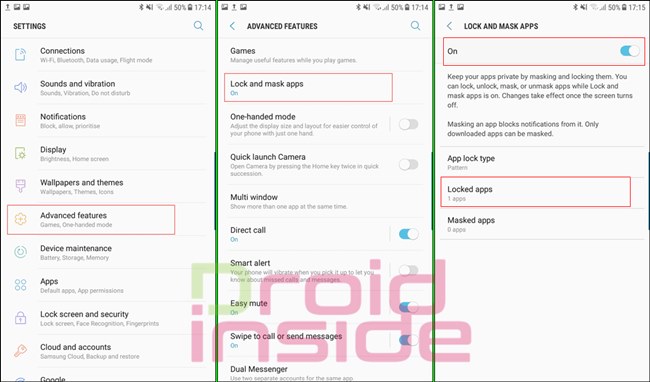
- Buka Pengaturan
- Pilih Fitur Lanjutan (Advanced features)
- Kunci Dan Sembunyikan Aplikasi (Lock and mask apps)
- Ketuk untuk menghidupkannya
- Pilih metode penguncian aplikasi (App Lock Type) seperti Pin, Pola atau Password. Bisa juga menyertakan Fingerprint untuk membuka akses aplikasi terkunci dengan mengaktifkannya
- Buka lagi Kunci Dan Sembunyikan Aplikasi
- Masukkan kunci keamanan yang telah dibuat
- Pilih Aplikasi Terkunci
- Klik Tambahkan di bagian atas pojok kanan
- Ketuk untuk memilih aplikasi yang ingin dikunci, lalu pilih Selesai
- Aplikasi akan dikunci dan membutuhkan akses keamanan (Pola, Pin atau Sandi) ketika ingin dibuka
C. Kunci Aplikasi Samsung One UI (Baru)
Jenis ponsel dengan antarmuka One UI ini, juga memiliki metode mengunci aplikasi di Hp Samsung yang berbeda dengan sebelumnya. Ponsel Samsung keluaran tahun 2019 ke atas (Samsung Galaxy A20, A30, A40, A50, A60, Note 8, Note 9, Note 10, M20, M30, M51 dan seterusnya sampai paling baru) mayoritas sudah menggunakan One UI. Sehingga untuk melakukan penguncian aplikasinya:









