
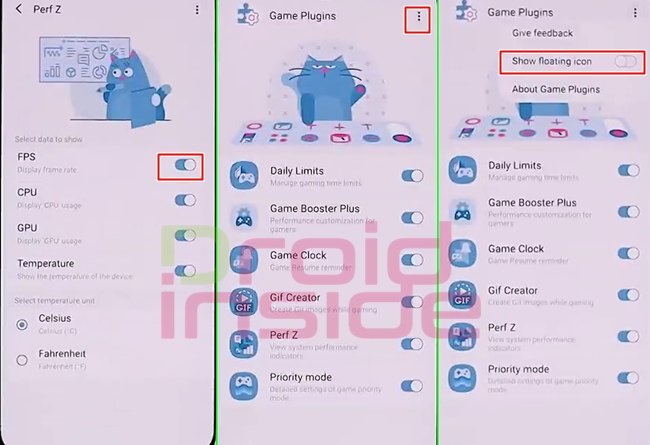
- Buka aplikasi Game Plugins yang telah terinstal
- Klik tombol sebelah kanan Perf Z untuk mengaktifkannya
- Jika diminta untuk menambahkan komponen Perf Z, tekan Oke atau izinkan
- Setelah terbuka, pastikan bagian FPS aktif
- Kembali ke layar beranda Game Plugins
- Klik 3 titik pojok kanan atas
- Ketuk Show Floating Icon agar aktif
Daftar Isi:
Menambahkan Aplikasi Untuk Ditampilkan FPS-nya
Biasanya kita menggunakan FPS untuk mengetahui performa ponsel pada sebuah Game. Di ponsel Samsung, hanya aplikasi dan Game saja yang dimasukkan ke Game Launcher bisa memunculkan Frame Per Second. Seperti penjelasan diatas bahwa FPS tidak bisa muncul disemua tempat. Untuk itu, perlu menambahkan terlebih dahulu ke Game Launcher ini yang sebelumnya diaktifkan di Pengaturan – Fitur Lanjutan – Game Launcher dengan langkah:
- Buka aplikasi Game Launcher
- Geser panel bawah ke tengah
- Klik 3 titik pojok kanan atas
- Tambahkan (Add Apps)
- Centang pada aplikasi dan Game yang ingin kamu tambahkan agar bisa muncul FPS nya (tidak semua aplikasi bisa ditambahkan)
Menampilkan FPS Hp Samsung Saat Membuka Aplikasi Atau Game
Aplikasi yang telah ditambahkan ke Game Launcher bisa menunjukkan FPS, caranya:
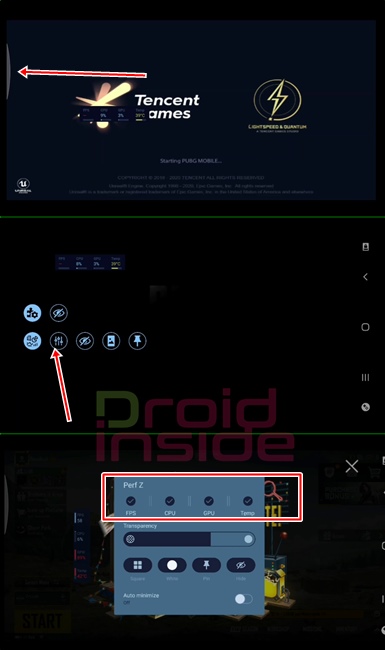
- Buka aplikasi/Game yang diinginkan
- Biasanya tampilan FPS sudah muncul
- Geser tombol berwarna Putih Transparan di bagian kiri layar
- Pilih ikon Tuning (seperti tombol volume)
- Nanti akan muncul monitoring dengan pilihan Menu Perf Z untuk memilih mengaktifkan FPS, GPU, dan CPU sesuai keinginan kamu
Penutup
Untuk dapat menampilkan FPS Hp Samsung, kamu perlu menyiapkan beberapa komponen diatas. Jika ingin instal aplikasi pihak ketiga di Playstore, kamu bisa pilih dan instal dibawah ini atau rekomendasi Game Booster dari Droidinside lainnya:









