
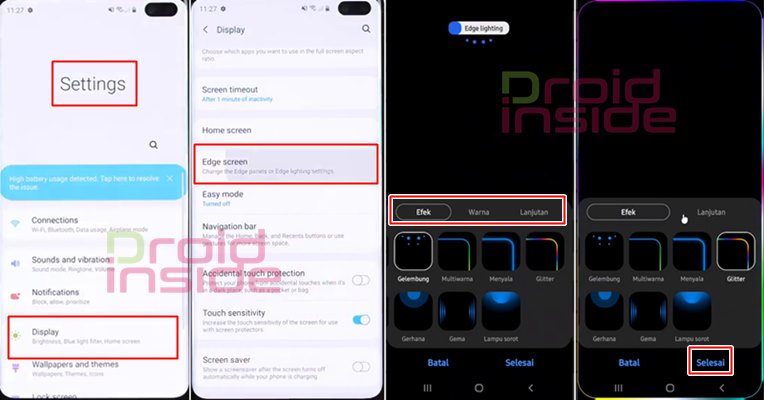
- Buka Pengaturan
- Pilih Tampilan
- Edge Screen
- Klik pada Edge Lighting untuk mengaktifkannya
Ketika sudah Aktif, ada beberapa hal yang perlu kamu atur. Hal ini berhubungan dengan gaya warna, kapan muncul, dan aplikasi apa saja yang dapat menggunakannya.
Daftar Isi:
Ubah Gaya/Warna Edge Lighting
- Setelah pengaturan LED ini aktif
- Klik pada Gaya Pencahayaan (Edge Lighting Style)
- Di pengaturan tersebut
- Pilih Tampilkan Edge Lighting (Show Edge Lighting)
- Setelan ini untuk mengatur kapan LED Notifikasi di tepi layar muncul
- Pada model Samsung A71 misalnya, akan ada pilihan Efek, Warna, dan Lanjutan
- Model yang lebih tinggi ada Efek, Warna, Transparansi, Lebar, dan Durasi
- Efek yang bisa kamu pilih adalah Gelembung, Multi Warna, Menyala, Glitter dan beberapa pilihan lainnya
- Lanjutan berisi transparansi dan durasi efek warna yang ditampilkan
- Kostumisasikan sesuai dengan keinginan kamu baik itu warna maupun gaya yang akan muncul pada bagian tepi
- Klik Selesai jika sudah sesuai dengan keinginan kamu
Ubah Kapan Edge Muncul
- Klik pada Tampilkan Edge Lighting
- Selagi layar menyala hanya akan menunjukkan warna tepi pada saat layar hidup
- Selagi layar mati hanya akan muncul ketika ponsel sleep
- Selalu, akan terus memunculkan efek warna baik pada kedua kondisi diatas
Memilih Aplikasi Yang Dapat Memicu LED Notifikasi Layar Samsung
- Klik pada Pilih Aplikasi (Manage Notification)
- Ketuk untuk memilih aplikasi apa saja ketika ada notifikasi akan memberikan efek warna tepi
- Tekan kembali setelah selesai
Penutup
Fitur Edge Lighting di Samsung kini sudah aktif dan akan menambah warna saat ada notifikasi dari sebuah aplikasi. Ketika ada sebuah notifikasi, di bagian tepi akan muncul warna dan ada sebuah tanda di bagian atas layar juga. Warna tanda ini sama seperti kostumisasi Edge Lighting.
Ketika tanda tersebut dibuka, aplikasi yang memunculkan notifikasi tersebut akan dibuka. Apabila aplikasi mendukung Pop Up View, maka akan aplikasi akan terbuka dalam bentuk jendela mengambang. Kamu langsung bisa membalas pesan lewat jendela tersebut, jika memang dari aplikasi sosial media.









