
2. Memasukkan Gambar Manual Ke Folder Tema
Cara mengatasi layar kunci Xiaomi kembali ke default adalah memodifikasi file di dalam folder tema sistem. Cara ini sebenarnya agak ribet sih. Karena harus ganti nama gambar yang pengen kamu jadiin layar kunci atau Wallpaper sesuai sistem. Jadi biar sistem gak otomatis ngubah gambar. Berikut ini langkahnya:
- Siapkan gambar atau Gif yang akan dijadikan layar kunci
- Buka aplikasi File Manager
- Tekan dan tahan gambar yang akan dijadikan layar kunci, pilih Salin
- Klik 3 garis pojok kiri atas – Setelan – Aktifkan Tampil Berkas Tersembunyi
- Buka folder Internal – MIUI – Theme – .data – Content – Lockscreen
- Tekan dan tahan file dengan nama panjang akhiran .mrc
- Lainnya – Ganti Nama
- Salin semua nama file tersebut (sampai .mrc nya)
- Setelah itu, ganti akhiran/formatnya jadi .jpg
- Lalu, file gambar kamu diubah namanya dengan tempel (sesuai dengan hasil salin)
- Abaikan jika ada peringatan saat mengubah nama
- Selanjutnya buka aplikasi Tema
- Lalu terapkan lagi tema terakhir yang digunakan
- Kunci layar, lalu hidupkan layar. Gambar akan berubah sesuai dengan keinginan kamu
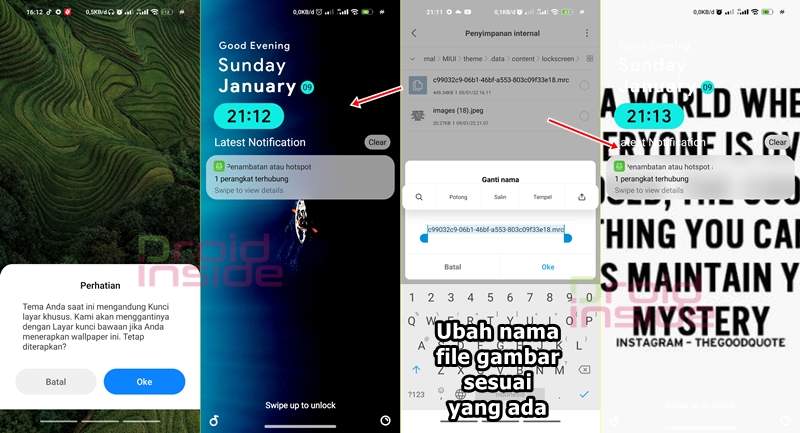
Untuk mengganti Wallpaper caranya sama seperti Lockscreen diatas. Bedanya kamu perlu mengganti nama file bawaan menjadi file gambar kamu pada folder: MIUI – Theme – .data – Content – Wallpaper. Setelah diganti namanya, terapkan ulang tema yang kamu gunakan terakhir. Jadi jangan lupa sebagai finishing cara atasi layar kunci Xiaomi kembali ke default ini.
Apabila terlalu banyak file .mrc pada folder tersebut. Berarti menunjukkan banyaknya gambar Wallpaper dan Lockscreen terpasang di dalam aplikasi Tema. Kamu bisa menghapus semuanya dari aplikasi Tema pada saat memilih Lockscreen atau Wallpaper. Sisakan 1 dari tema yang ingin kamu ganti saja. Sehingga hanya ada 1 file pada folder Content – Wallpaper/Lockscreen.









