- Buka aplikasi Playstore
- Klik pada Gambar Akun pojok kanan atas atau pada 3 garis pojok kiri atas
- Setelan/Settings
- Preferensi Jaringan (sebagian ponsel ada di Umum/General)
- Klik pada Update Otomatis Aplikasi/Auto-update Apps
- Pilih Jangan Update Otomatis Aplikasi/Dont Auto Update
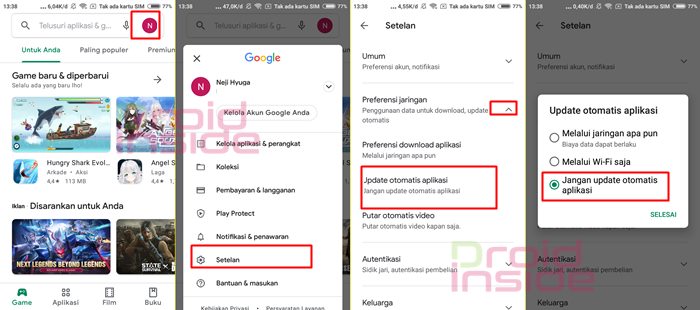
Setelan ini akan membuat aplikasi lain yang update otomatis tidak akan bekerja dilatar belakang. Jika terkoneksi dengan wifi, dan fokus utama akan dialihkan pada instalasi/update aplikasi yang kamu pilih.
4. Hidupkan Ulang/Restart Ponsel
Ketika 3 tutorial diatas sudah kamu lakukan namun masih saja notifikasi download aplikasi tertunda di Playstore terjadi. Langkah selanjutnya adalah menghidupkan ulang ponsel kamu.
Tentunya dengan posisi masih terhubung dengan wifi. Dan masih pada kondisi download tertunda di aplikasi Playstore. Langsung saja tekan dan tombol Power, lalu pilih Hidupkan Ulang/Restart ponsel. Tunggu proses sampai ponsel hidup kembali.