
- Colokkan ponsel ke laptop/PC yang sudah ada software 3uTools
- Tunggu sampai proses Connecting iDevice, please wait… Selesai!
- Jika sudah muncul Connecting timeout, please unplug & replug iDevice
- Klik Repair Driver
- Tekan icon Repair Driver seperti gambar dibawah ini
- Tunggu Proses Repair Driver selesai
- Restart Laptop/PC

Daftar Isi:
Perhatikan Memory
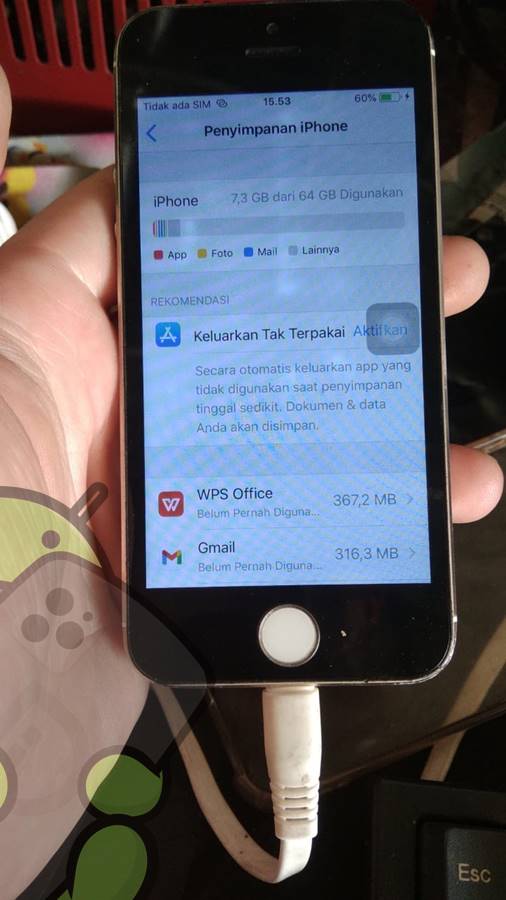
Untuk dapat terkoneksi dengan lancar, minimal iPhone kamu mempunyai memori kosong sekitar 200MB, nah jika ternyata memory kamu full, cobalah menghapus beberapa file, lalu ulangi langkah diatas sekali lagi.
Matikan Firewall
Firewall juga sangat berpengaruh saat kamu sinkronkan iPhone kamu dengan software 3utools, cobalah untuk mematikan firewall lalu restart laptop, dan ulangi lagi langkah diatas.
Izinkan Perangkat untuk mengakses foto dan video?
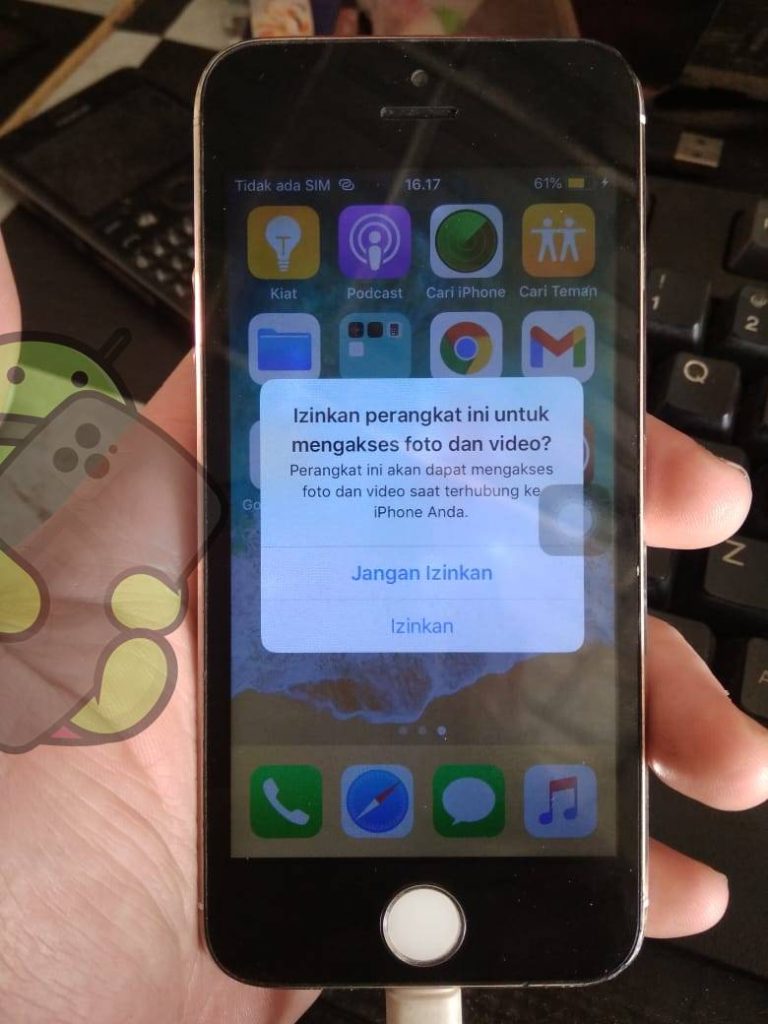
Saat pertama kali di colokkan ke laptop atau komputer biasanya ada notifikasi “Izinkan perangkat ini untuk mengakses foto dan video? maka silahkan tekan Izinkan.










itu iphone berapa mas?
tampilannya kayak iphone 5
iphone 5s mas