
Daftar Isi:
5. Menggunakan Menu Asisten
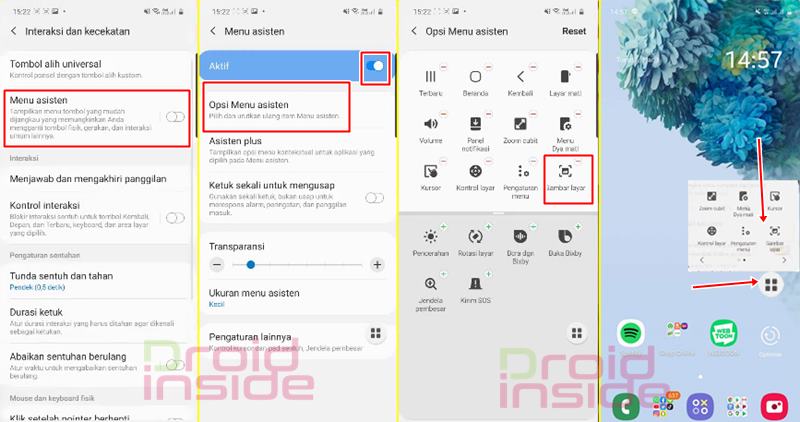
Cara Screenshot Samsung A51 bisa memanfaatkan Menu Asisten. Sebuah tombol yang muncul dibagian layar berbentuk kotak. Ketika tombol berikon ini ditekan, maka akan muncul berbagai menu bantuan. Salah satunya bisa dimanfaatkan untuk mengambil tangkapan layar. Caranya:
- Buka Pengaturan ponsel Samsung kamu
- Aksesibilitas
- Interaksi Dan Kecekatan
- Opsi Menu Asisten
- Tekan tahan dan geser Gambar Layar ke bagian atas
- Untuk Screenshot, tekan tombol Menu Asisten (berbentuk kotak dengan 4 kotak di dalam)
- Geser lalu tekan Gambar Layar
- Tangkapan layar akan segera dilakukan
Penutup
Itulah cara yang bisa kamu gunakan untuk menangkap layar ponsel Samsung A51. Dapat juga dilakukan pada ponsel Samsung lainnya dengan versi Android 10 maupun Android 11.
Bagaimana cara Screenshot Samsung A51 yang panjang kebawah? Caranya gampang kok. Setelah kamu melakukan tangkapan layar, setelah itu di bagian bawah akan ada panel berisi beberapa tombol hasil Screenshot. Pilih tombol perlebar (nomor 2 dari kiri) untuk Screenshot Panjang.










menurutku masih enakan xiaomi kalo ambil screenshot
pake 3 jari aja cukup
samsung ini agak aneh, biasanya di panel atas ada pilihan screenshot (di samsung j7 pro ku dulu), sekarang malah ga ada (di samsung a02s milik istri) 😀
Di j7 prime Screenshot di panel atas gak ada. Antarmuka Samsung Experience.. Beda antarmuka beda versi android, beda tipe hp bisa beda-beda