- Instal aplikasi Google Foto di Play Store (bagi yang ponselnya belum ada)
- Pastikan akun Gmail masuk dalam sistem ponsel
- Foto tersinkronkan dengan aplikasi Google Foto (gunakan aplikasi untuk mengaktifkan sinkronisasi atau pencadangan)
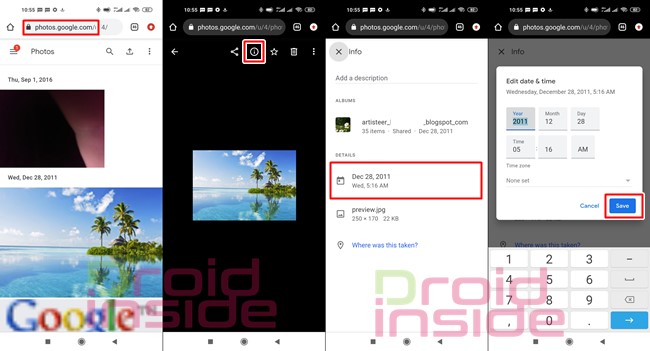
- Buka https://photos.google.com dari aplikasi Chrome kamu
- Pilih dengan klik foto yang akan diubah tanggalnya
- Tekan ikon (i)
- Klik pada ikon kalender (atau tanggal, akan kosong jika foto belum ada tanggalnya)
- Klik Save
- Setelah itu, unduh foto tersebut dengan klik tombol 3 titik di pojok kanan
- Download
Metode ini memiliki kelemahan, kamu harus sinkronkan dulu foto yang ada di perangkat ponsel kamu. Ini akan bersifat online dan memakan data internet. Belum lagi harus melakukan pengunduhan ulang foto tersebut. Namun cara ini lumayan mudah juga bagi kamu yang suka menyimpan foto secara online.
Entah mengapa, aplikasi Google Foto hanya dapat melakukan sinkronisasi gambar dan melihat atau menghapusnya saja. Aplikasi tidak dapat digunakan dalam cara merubah tanggal foto di android. Mungkin disesuaikan dengan fungsinya masing-masing.
2. Ganti Tanggal Foto Dengan Aplikasi
Ada berbagai aplikasi yang bisa digunakan untuk mengubah rincian waktu dalam foto. Kamu bisa mencari di Play Store dengan kata kunci “Exif”. Sehingga kamu dapat memilih sesuai dengan review oleh pengguna yang memberikan bintang. Pilih aplikasi yang ukurannya kecil, jumlah download banyak, dan sedikitnya memiliki bintang 4 keatas.