Sedangkan cara menghilangkan watermark Filmora secara permanen adalah dengan menggunakan pengaturan pada komputer. Langkah ini hanya bisa dilakukan pada Windows karena memiliki Firewall bawaan.
Buat kamu yang nggak mau memasukan kode registrasi terus menerus, bisa mengikuti langkah berikut ini.
- Buka Control Panel pada laptop atau pc. Caranya tinggal ketik Control Panel pada bagian search. Baru setelah itu klik Control Panel.
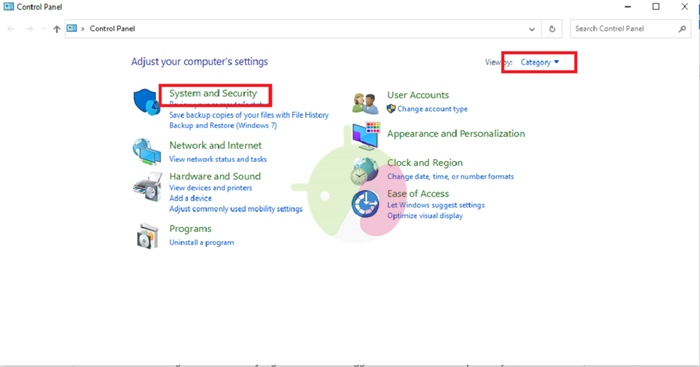
- Masuk pada halaman Control Panel, kamu bisa mengubah View by Category yang terdapat pada bagian pojok kanan atas.
- Baru setelah itu klik System and Security.
- Pilih menu Windows Defender Firewall, lalu akan muncul begitu banyak pilihan.
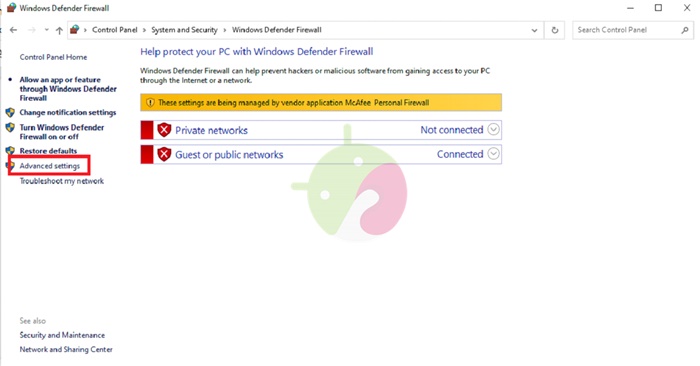
- Klik Advanced settings maka akan muncul halaman baru untuk pilihan.
- Pada halaman baru kamu bisa klik Inbound Rules terlebih dahulu pada bagian kolom sebelah kiri.
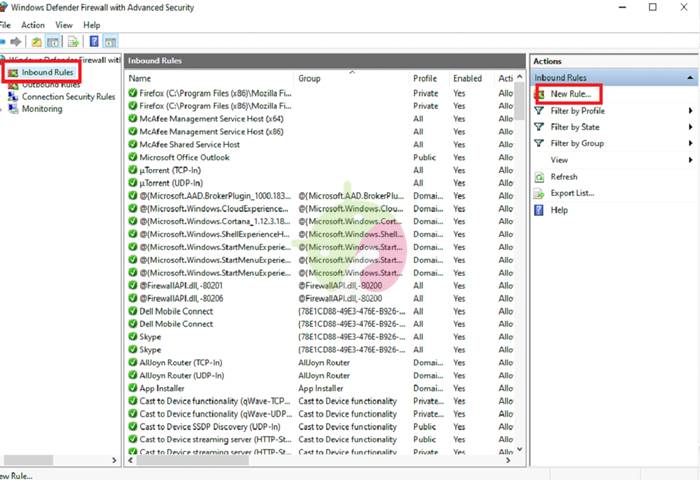
- Setelah itu klik New Rule … yang muncul pada kolom sebelah kanan.
- Pada halaman baru selanjutnya klik menu Program dan akan muncul pop up tab. Klik menu This Program path dan klik Browse.
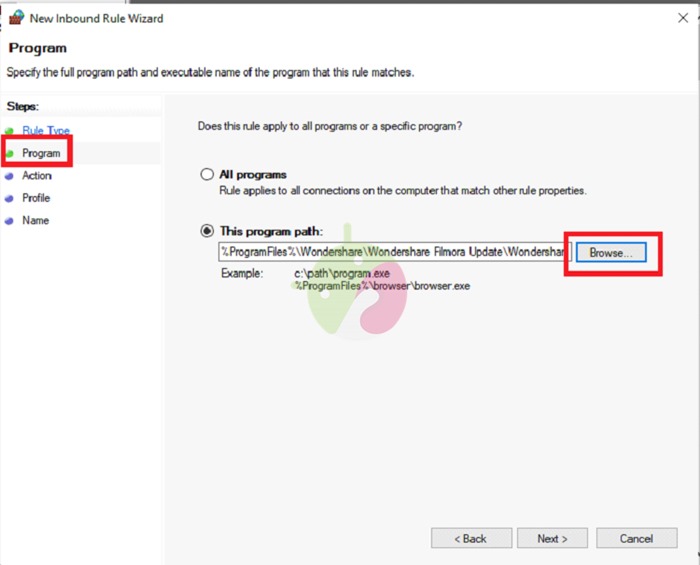
- Kamu bisa mencari Filmora.exe yang terletak pada C:\Program Files\Wondershare\Filmora. Jika sudah ketemu klik Next.
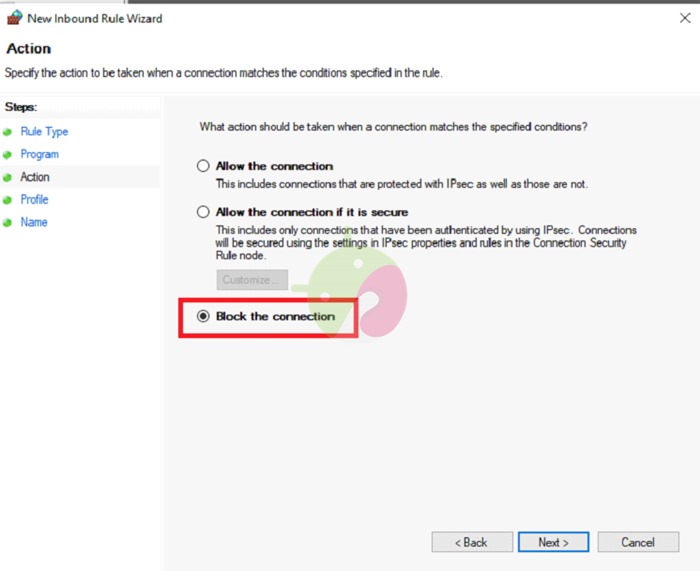
- Setelah program, kamu bisa klik Action dan pada pop up tab baru klik Block the connection, tujuannya agar aktivasi kode registrasi tetap berjalan meskipun internet tersambung. Terakhir klik Next.
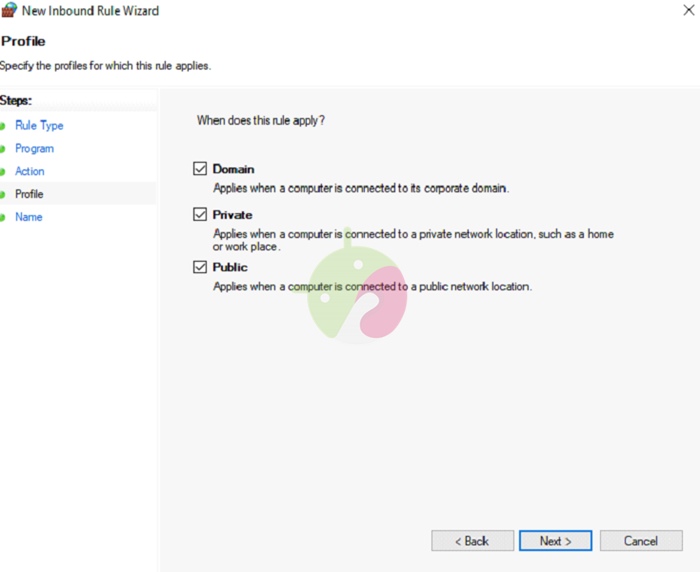
- Selanjutnya klik profile yang terdapat pada kolom kanan. Pada tab centang semua pilihan yang muncul baik itu Domain, Private dan Public.
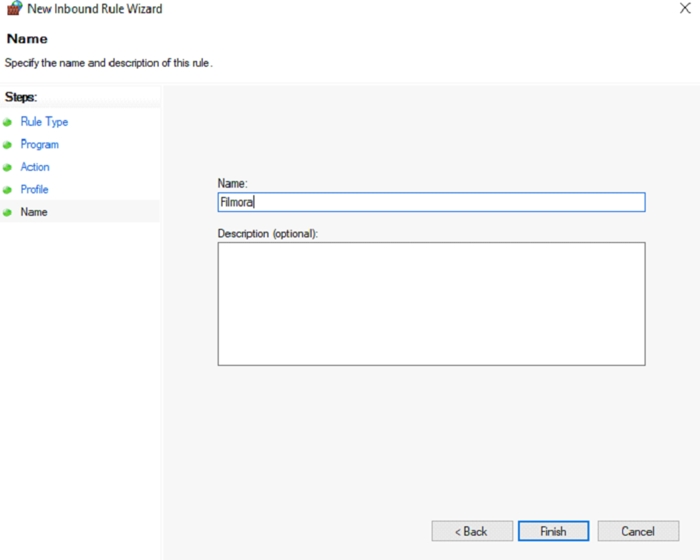
- Pada bagian menu Name yang terakhir kamu tinggal memasukan nama aplikasinya saja atau bebas seperti Wondershare Filmora.
Langkah selesai dan kamu bisa menikmati membuat video tanpa bermasalah lagi dengan watermark Filmora.