
Daftar Isi:
Cara Menambahkan AOD Samsung
Cara ini bisa kamu terapkan untuk Android Samsung dengan Sistem Operasi Nougat, Oreo, Pie sampai Android 10. Seperti pada Samsung dengan layar Super Amoled:
- Galaxy A6
- Galaxy A20
- Galaxy A30
- Galaxy A50
- Galaxy J8
- Galaxy J6
Ponsel Samsung yang sebelumnya menggunakan OS dibawah Android 10 lalu melakukan update ke Android 10 bisa juga menggunakannya. Cara menambahkannya menggunakan Aplikasi Pihak Ketiga yang berasal dari Model Samsung yang menggunakan AOD. Jadi aplikasi ini aman dan tidak mengandung program berbahaya.
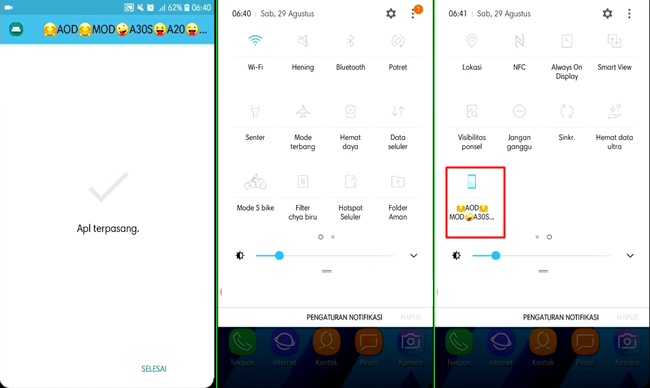
Menginstal Aplikasi AOD Samsung dan Menata Icon AOD
- Download Aplikasi Aktifkan Always On Display Samsung di http://bit.ly/AODsamsung
- Instal Aplikasi yang telah didownload. Berikan izin pada penyimpanan agar aplikasi bisa diinstal
- Tunggu proses instalasi sampai selesai
- Buka Notifikasi Bar (tarik layar dari atas) klik 3 Titik pojok kanan atas
- Klik Urutan Tombol
- Tambahkan AOD ke Akses Cepat dengan menyeret kebagian atas
- Klik Selesai
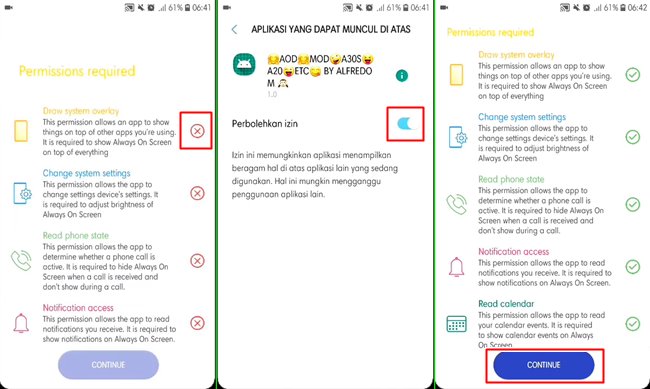
Memberikan Izin Fitur AOD dan Aktifkan AOD
- Buka Quick Access (tarik layar dari atas)
- Tekan dan Tahan Icon AOD
- Klik pada tombol x merah pada setiap pilihan Permission Required
- Klik Perbolehkan Izin pada semua yang memiliki tombol X merah (akan menjadi hijau setelah diijinkan)
- Setelah semua sudah menjadi Hijau klik Continue
- Gulir Off menjadi On
Saat sudah diaktifkan, maka Always On Display Samsung sudah bisa digunakan. Gaya AOD pada aplikasi setelah diaktifkan menggunakan Default seperti gambar dibawah ini.









