
Daftar Isi:
Mengaktifkan Berbagi URL Dengan Kode QR Chrome
Sebelum mengetahui caranya, pastikan Chrome di android kamu adalah versi 85 dan diatasnya. Cara ini sedikit mengubah pengaturan eksperimental pada aplikasi Chrome. Jangan pernah mengubah hal lain selain dari tutorial disini. Berikut cara untuk mengaktifkan kode QR generator pada Chrome.
Berbagi URL Dengan Kode QR Chrome Android
- Buka aplikasi Chrome di android kamu
- Ketikan pada pencarian di atas chrome://flags
- Klik ok/enter
- Klik bagian atas kotak pencarian (pada Search Flags)
- Ketik QR
- Pada menu Chrome Share QRCode
- Klik pada Default ubah menjadi Enable
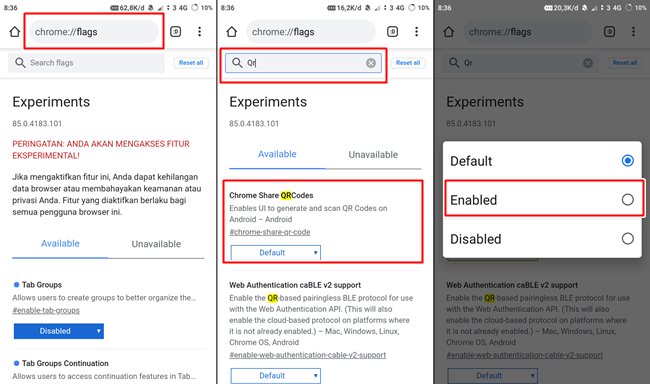
- Jika ada perintah untuk mulai ulang (relaunch) Chrome tekan saja
Setelah melakukan restart Chrome secara otomatis, kamu kini sudah bisa berbagi link/url melalui kode QR. Langkahnya:
- Bukalah sebuah link atau laman web
- Klik tiga titik pojok kanan atas
- Tekan Bagikan…
- Cari dan tekan pilihan Kode QR
- Pada Tab Bagikan, link akan secara otomatis dibuat dalam bentuk Kode QR
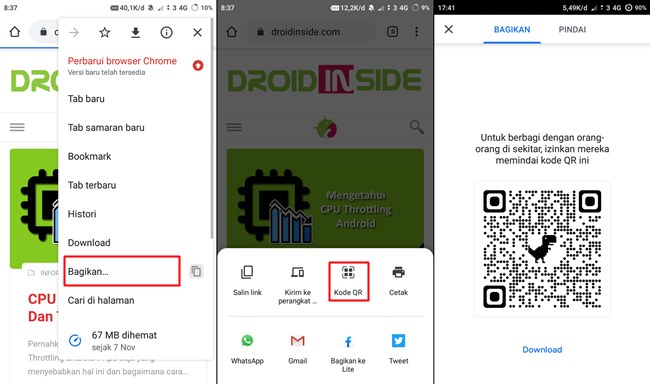
Jika pada android, selain berbagi dengan mengaktifkan kode QR generator pada Chrome. Kamu juga bisa melakukan Scanning pada Tab Pindai untuk membaca Kode QR berupa Link.









