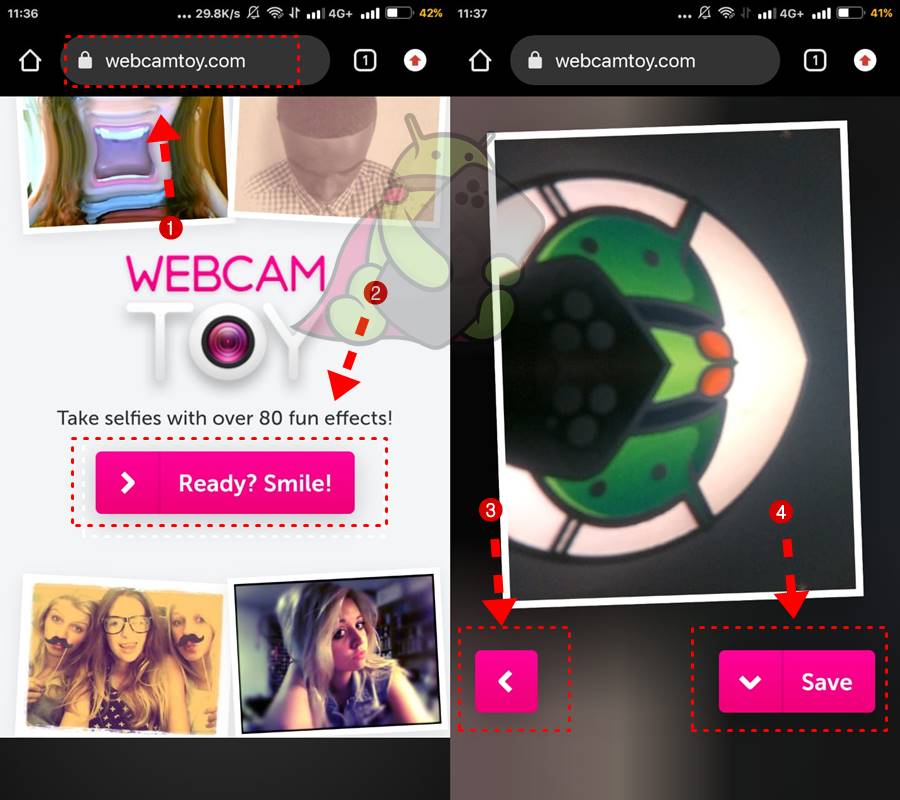
- Buka Browser di android kamu (mimin menggunakan Google Chrome)
- Masukkan alamat : webcamtoy.com
- Tekan Ready? Simle!
- Tekan lagi Use my camera (nanti webcamtoy akan meminta persetujuan untuk akses kamera kamu, setujui saja jika ingin menggunakannya)
- Gunakan Arah panah kiri kanan untuk merubah effects dan Filters dari webcamtoy
- Pilih filter atau effects yang kamu sukai, lalu tekan tombol save
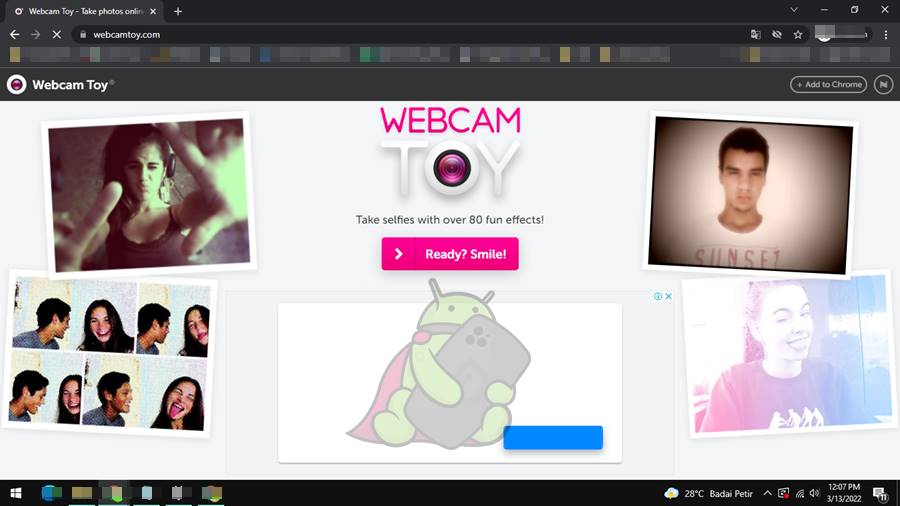
Cara Menggunakan Webcamtoy laptop dan PC atau komputer
Sebelum ke tutorialnya, maka mimin tekankan lagi, PC atau komputermu harus sudah ada webcamnya, jadi jika tidak ada maka kamu tidak bisa menggunakanya.
- Buka Browser di PC atau laptop kamu
- Masukkan alamat : webcamtoy.com
- Tekan Ready? Simle!
- Tekan lagi Use my camera
- Gunakan Arah panah kiri kanan untuk merubah effects dan Filters dari webcamtoy
- Pilih filter atau effects yang kamu sukai, lalu tekan tombol save
Demikian sharing mimin droid seputar webcamtoy for android, sebenarnya webcam untuk android ini bisa di terapkan di laptop ataupun PC komputer kamu, syarat mutlaknya adalah koneksi internet , browser dan webcam tentunya.