

- Buka Pengaturan
- Klik tombol Kaca Pembesar disamping Pengaturan
- Ketikkan: Kemulusan
- Pilih menu Kemulusan Gerakan
- Ubah jadi Standar atau Tinggi sesuai keinginan kamu
- Dengan memilih tinggi, maka Refresh Rate akan diubah menjadi maksimal spesifikasi ponsel (90 Hz – 120 Hz). Sedangkan standar hanya 60 Hz saja
Daftar Isi:
3. Dengan Aplikasi Activity Launcher
Jika setelan untuk ubah Refresh Rate Samsung tidak bisa ditemukan di Pengaturan. Cara lainnya adalah menggunakan aplikasi andalan untuk membuka berbagai setelan yang disembunyikan ini. Langkahnya:
- Buka Play Store, klik dibagian atas ketikkan Activity Launcher
- Pasang aplikasi tersebut dan tunggu hingga selesai
- Buka aplikasi
- Tekan ikon Kaca Pembesar
- Ketikkan: HighRefresh
- Klik pada High Refresh Rate (Refresh Rate Tinggi)
- Dengan tulisan com.android.settings.Settings$HighRefreshRatesSettingsActivity
- Setelah itu akan terbuka setelan Refresh Rate Tinggi
- Pilih Tinggi (High) atau Standar (Standard) sesuai keinginan kamu
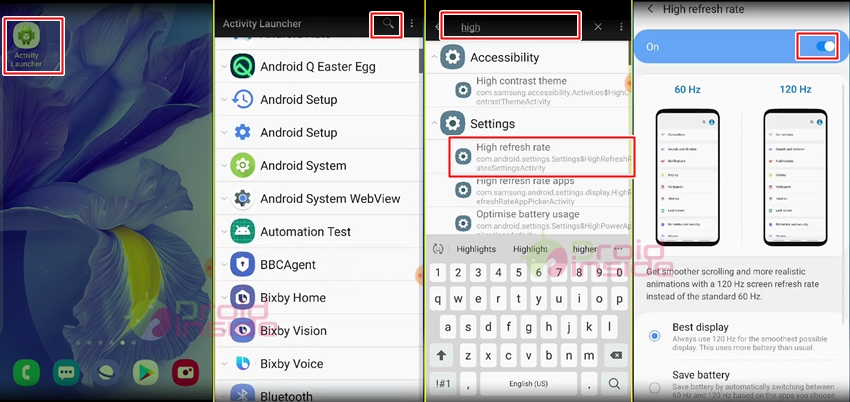
Cara ubah Refresh Rate Samsung dengan aplikasi tersebut bisa diterapkan pada ponsel Samsung dengan antarmuka minimal One UI 2.1 dengan sistem operasi Android 11. Jika ponsel secara spesifikasi layar tidak mendukung, menu bisa dipilih akan tapi tidak terjadi apa-apa dan pilihan akan kembali ke Standar.
Penutup
Apa Yang Terjadi Saat Ubah Kemulusan Gerakan/Refresh Rate Hp Samsung Diubah Jadi Tinggi ?
Salah satu kelebihan yang kamu dapatkan adalah tampilan ponsel yang lebih halus saat Scroll layar dan bermain game. Tampilannya akan jadi lebih bagus dibandingkan dengan 60 Hz. Apalagi kalau udah terbiasa dengan Refresh Rate tersebut. Namun kelemahannya, hal ini akan membuat baterai jadi lebih boros karena performa lebih tinggi. Mereka yang terbiasa dengan 120 Hz akan merasa hp jadi lambat pas ubah ke 60 Hz dan perlu membiasakan mata agar tidak terasa patah-patah.









