

Daftar Isi:
Langkah 1: Mengaktifkan Verifikasi Dua Langkah
- Buka aplikasi WhatsApp di ponsel Anda.
- Pergi ke Pengaturan > Akun > Verifikasi Dua Langkah.
- Ketuk “Aktifkan” dan ikuti petunjuk untuk membuat PIN enam digit.
- Setelah Anda mengatur PIN, WhatsApp akan meminta Anda untuk memasukkannya secara berkala untuk memverifikasi identitas Anda.
Langkah 2: Mengunci Aplikasi WhatsApp dengan Aplikasi Pihak Ketiga
Ada beberapa aplikasi pihak ketiga yang dapat membantu Anda mengunci aplikasi WhatsApp dengan sandi, pola, atau sidik jari. Berikut adalah langkah-langkah umumnya:
- Unduh dan instal aplikasi pengunci aplikasi WhatsApp pilihan Anda dari Play Store.
- Buka aplikasi tersebut dan atur kata sandi, pola, atau sidik jari yang ingin Anda gunakan untuk mengunci WhatsApp.
- Pilih WhatsApp dari daftar aplikasi yang ada dan aktifkan perlindungan.
- Setelah pengaturan selesai, aplikasi pengunci akan secara otomatis mengunci WhatsApp Anda dan meminta kata sandi, pola, atau sidik jari setiap kali Anda membukanya.
Langkah 3: Menggunakan Fitur Kunci Chat di WhatsApp
WhatsApp juga menyediakan fitur bawaan yang disebut “Kunci Chat” yang memungkinkan Anda mengunci obrolan tertentu dengan sandi atau sidik jari. Berikut adalah langkah-langkahnya:
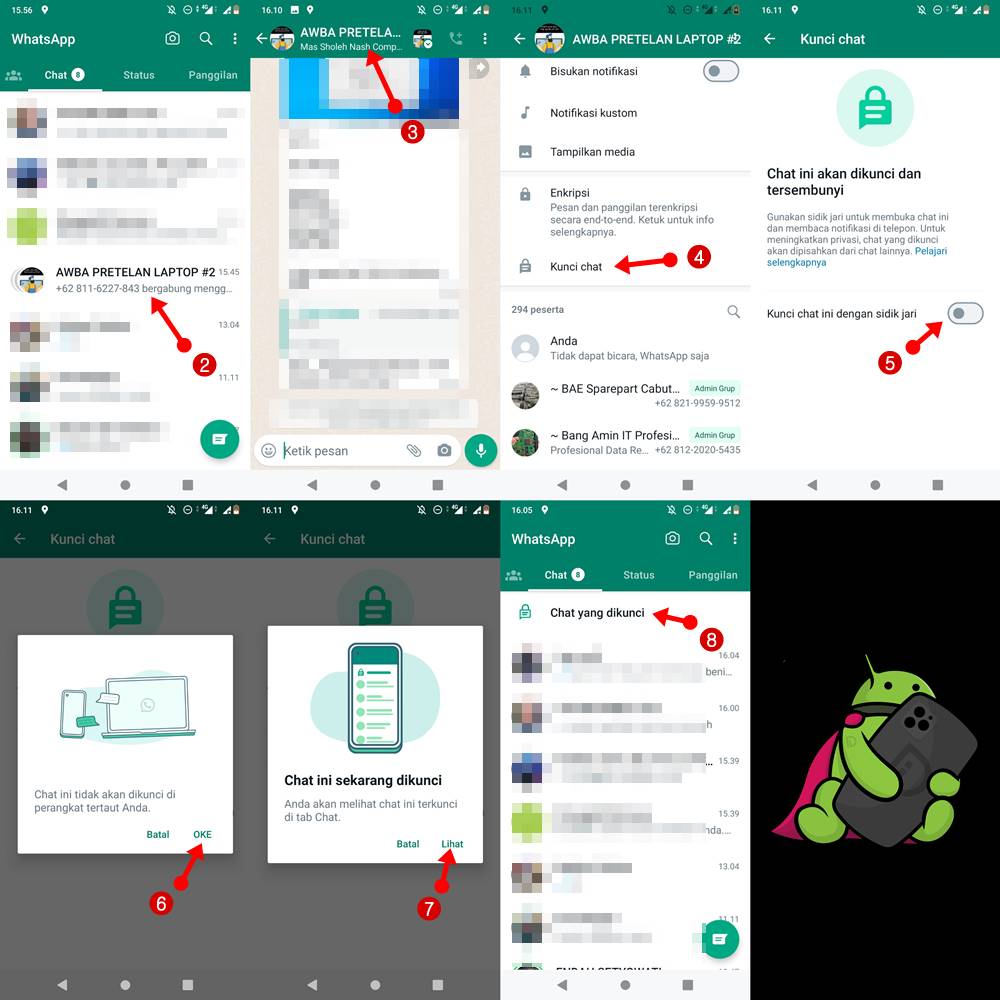
- Buka Aplikasi WA
- Pilih Salah satu Grub
- Lanjut pilih Profil Grub-nya
- Kemudian Scroll kebawah cari “Kunci chat“
- Pada bagian “Kunci chat ini dengan sidik jari” swipe atau tap tombolnya untuk mengaktifkan fitur Kunci Chat
- Pilih OKE (Chat ini tidak akan terkunci di perangkat tertaut anda)
- Chat sekarang dikunci “Lihat“
- Tampilan dan lokasi chat yang dikunci
Cara Membuka Kembali Grub Chat WhatsApp yang di kunci
Lalu bagaimana caranya jika ingin membuka kembali grub chat yang terkunci:









