
- Pada ponsel penerima setelah Berbagi Langsung diaktifkan, hidupkan 3 koneksi diatas
- Cek pada notifikasi, akan ada pemberitahuan sebuah ponsel ingin berkirim file
- Klik pada notifikasi tersebut
- Pilih Terima
- Proses penerimaan file akan berlangsung
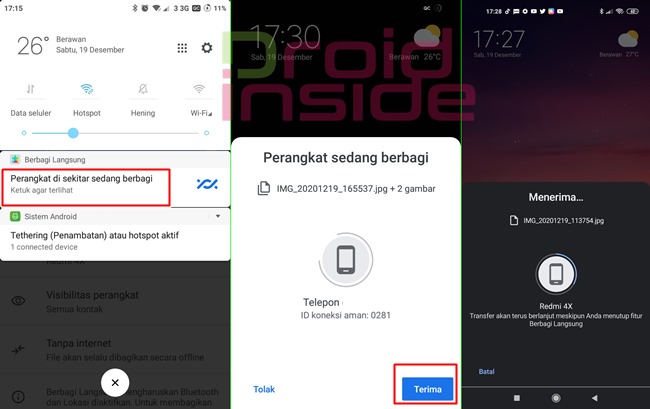
Saat Berkirim File Dengan Berbagi Langsung
Transfer file sedang berlangsung, kamu dapat membiarkan proses ini di latar belakang. Kamu Sambil mengirim, bisa melakukan hal lain di ponsel. Namun jangan sampai konektifitas Wifi, Bluetooth, dan Lokasi dimatikan.
Jika kamu hanya mengirim sebuah file gambar misalnya dengan ukuran file 1-2 Mb. Maka koneksi Bluetooth akan digunakan. Proses ini akan cukup memakan waktu. Namun ketika berkirim file lebih dari 5 Mb, koneksi Wifi yang digunakan. Prosesnya bahkan bisa lebih cepat dibanding sebelumnya.
Jadi saran dari admin, saat mengirim file dengan Nearby Share maksimalkan untuk berkirim file yang besar. Agar koneksi Wifi digunakan dan proses transfer bisa cepat. Saat proses transfer file berlangsung, aman untuk menghidupkan data seluler. Tidak akan ada iklan yang diunduh karena fitur ini tanpa iklan.









