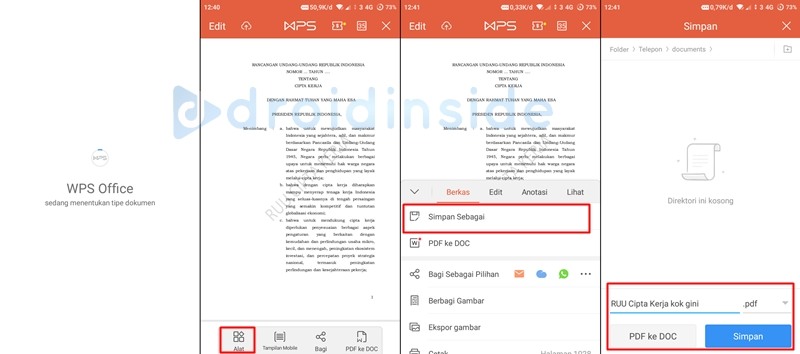
- Buka file menggunakan aplikasi pembaca/pembuka PDF seperti WPS Office atau EZ Pdf (biasanya hasil file yang dibuka melalui notifikasi download, atau dari Whatsapp atau diterima via bluetooth ketika diklik akan langsung membuka pada aplikasi PDF)
- Cari menu simpan sebagai/Safe As (biasanya pada alat)
- Berikan nama baru dan tempat penyimpanan lalu Ok/Simpan
Cara Mengganti Nama File PDF di Android Menggunakan Google Files
- Pertama pastinya install terlebih dahulu aplikasi yang dimaksud yakni Files yang merupakan aplikasi milik Google
- Kemudian setelah aplikasi terinstall buka aplikasi tersebut, pada dasarnya aplikasi Files milik google ini sama seperti aplikasi files manajer bawaan yang ada pada Android.
- Kemudian setelah terbuka pilih opsi Browse yang terletak pada bagian bawah aplikasi
- Lalu pilih Document and Other, dengan begitu kamu akan menemukan semua file dokumen seperti PDF, Word dan lainnya yang ada pada hp tersebut
- Setelah itu cari file PDF yang ingin kamu ganti namanya
- Kemudian pilih tanda panah kecil yang ada disebelah nama file yang ingin kamu rename
- Nantinya akan muncul pengaturan Rename, pilih opsi tersebut
- Ganti nama file sebelumnya dengan nama yang kamu inginkan lalu pilih oke, dengan begitu nama file tersebut akan otomatis berubah.