

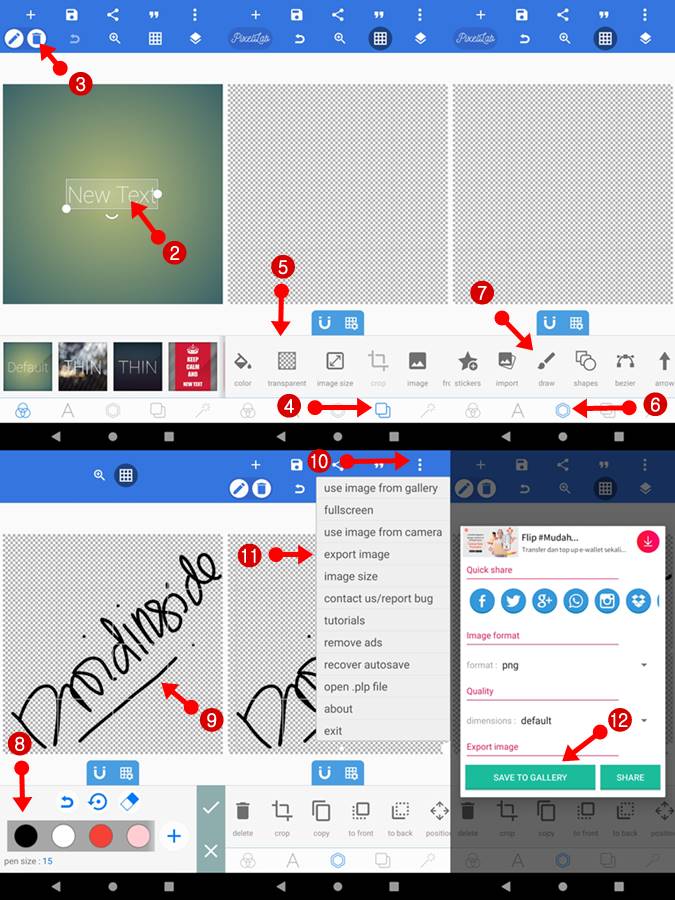
- Buka dan Jalankan Aplikasi PixelLab
- Tab di bagian “New Text“
- Kemudian Tab di bagian icon sampah untuk menghapusnya
- Pilih fitur sesuai gambar no.4
- Pilih transparent
- Pilih fitur sesuai gambar no.6
- Pilih draw
- Pilih warna (rekomendasi pilih hitam)
- Buat Tanda Tangan dengan menggambar, coba berulang-ulang sampai dapat hasil yang bagus.
- Kemudian pilih menu (icon tiga titik di pojok kanan atas)
- Pilih export image
- Pilih SAVE TO GALLERY (pastikan format gambar .png)
Daftar Isi:
Upload tanda tangan digital secara online
Jika sudah jadi file PNG, kamu harus upload dahulu gambar tersebut agar bisa di buka oleh semua orang, caranya :

- Buka Browser
- Masukkan alamat: postimages.org
- Tap Pilih gambar. pastikan opsi “jangan ubah ukuran gambar” & “tanpa masa akhir“
- Pilih gambar tanda tangan yang barusan kamu buat
- Pengunggahan berhasil, kemudian scroll kebawah untuk melihat url
- Url yang kamu gunakan adalah di bagian “Alamat langsung“
- Tekan icon sesuai gambar no.6 untuk copy
Memperpendek url (opsional)
Gambar sudah di upload tetapi url atau alamat gambar yang kamu buat tersebut terlalu panjang. Jangan kuatir kamu bisa memperpendek url/alamat link tersebut dengan bantuan website tinyurl atau bit.ly. caranya hanya tinggal memasukkan alamat yang panjang tersebut, maka url otomatis jadi pendek. Tetapi ini hanya opsional atau tidak wajib, kamu bisa mengabaikan panduan ini dan boleh memakai url dari post image saja.
Membuat QR Code Online
Sudah membuat tanda tangan, sudah upload, sudah perpendek url. Sekarang saatnya tinggal masukkan url gambar tersebut untuk dijadikan barcode atau qr code. untuk caranya sebagai berikut ini:









