

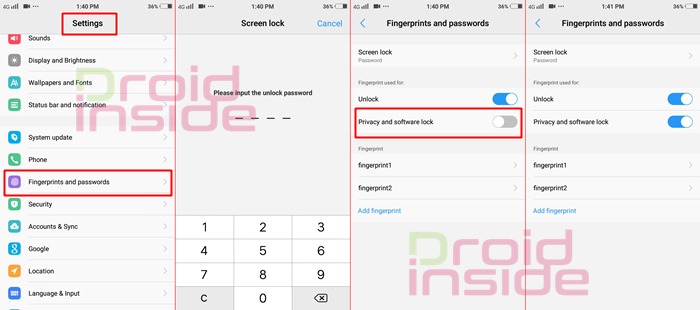
Pastikan sudah membuat sidik jari terlebih dahulu dan pengenalan wajah/Face Lock. Berikut langkahnya pada model Vivo yang cukup lawas:
- Buka Pengaturan lagi
- Keamanan Dan Privasi
- Sidik Jari, Wajah, dan Kata Sandi
- Sidik Jari
- Ketuk untuk mengaktifkan Privasi dan Enkripsi Aplikasi
- Masukkan pin angka untuk konfirmasi
- Privasi dan Enkripsi aplikasi akan aktif
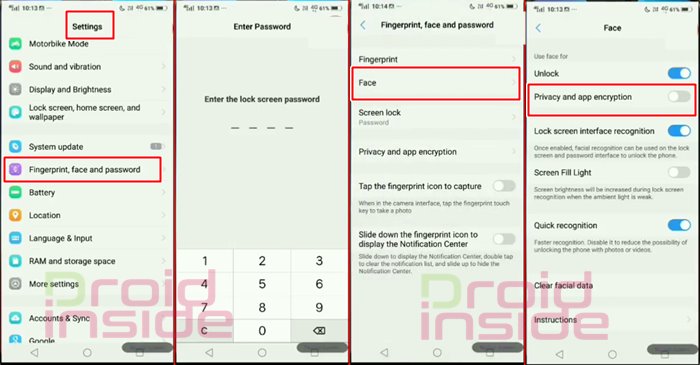
Untuk model yang sudah cukup baru, ada sedikit yang berbeda untuk kunci aplikasi di Hp Vivo menggunakan Sidik Jari atau Pengenalan Wajah. Pastikan kamu sudah membuat sidik jari dan pengenalan wajah serta Kunci Layar. Langkah selanjutnya:
- Buka Pengaturan
- Sidik Jari, Wajah Dan Kata Sandi
- Wajah
- Privasi Dan Enkripsi Aplikasi
- Masukkan pin untuk keamanan
- Hidupkan untuk Wajah atau Sidik Jari sesuai keinginan kamu
Penutup
Ketika penguncian aplikasi aktif, aplikasi yang kamu pilih akan membutuhkan pin untuk membukanya. Apabila diaktifkan Wajah dan Sidik Jari, maka kamu bisa membuka sebuah aplikasi dengan Fingerprint maupun Face Unlock dengan kamera depan.









