
Daftar Isi:
Metode 2: Menggunakan Menu Asisten
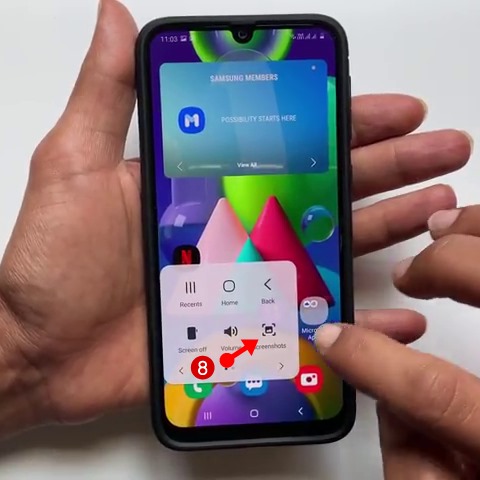
Cara berikutnya yang dapat digunakan untuk melakukan screenshot pada Samsung M21 adalah dengan menggunakan menu asisten. Metode ini mirip dengan yang sebelumnya, hanya saja menggunakan tombol virtual sebagai alat bantu. Langkah-langkahnya sebagai berikut:
- Aktifkan fitur menu asisten dengan membuka menu Settings Samsung M21.
- Gulir ke bawah dan pilih menu Accessibility
- Di dalam menu Aksesibilitas, pilih opsi Interaction and dexterity
- Selanjutnya, pilih Assistant Menu dan geser tombol toggle dari posisi off menjadi on untuk mengaktifkannya.
- Setelah menu asisten aktif, Anda dapat menggunakan fitur tersebut yang akan muncul di layar.
- Temukan objek yang ingin Anda screenshot.
- Jika objek sudah siap, ketuk menu asisten yang ada di layar Samsung M21.
- Pilih ikon ScreenShots.
- Layar ponsel akan sedikit redup sejenak dan Anda akan mendengar suara seperti bunyi jepretan kamera.
- Screenshot telah berhasil diambil.
- Anda dapat melihat hasil screenshot di galeri ponsel Samsung M21.
Metode 3: Menggunakan Fitur Screenshot Palm Swipe
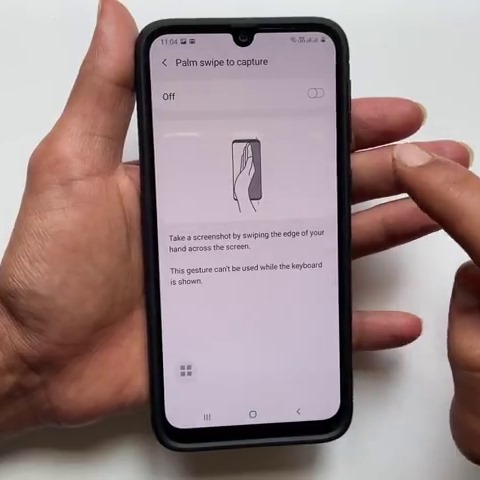
Samsung M21 juga menyediakan fitur unik yang disebut “Screenshot Palm Swipe”. Fitur ini memungkinkan Anda untuk mengambil screenshot dengan menyapu telapak tangan di atas layar. Berikut adalah langkah-langkahnya:
- Buka Settings ponsel Anda dan masuk ke bagian “Advanced features“.
- Cari opsi “Motions and gestures” dan aktifkan fitur ini.
- Cari opsi “Screenshot Palm Swipe” dan aktifkan fitur ini.
- Buka layar atau aplikasi yang ingin Anda tangkap.
- Letakkan telapak tangan secara vertikal di sebelah kiri atau kanan layar.
- Gesek telapak tangan secara melintang ke seberang layar (lihat gambar diatas)
- Layar akan berkedip sebentar, menandakan bahwa screenshot telah berhasil diambil.
- Screenshot Anda akan disimpan di galeri ponsel.
Metode ini sangat berguna jika Anda menginginkan cara yang lebih intuitif dan cepat untuk mengambil screenshot di Samsung M21 Anda.









