
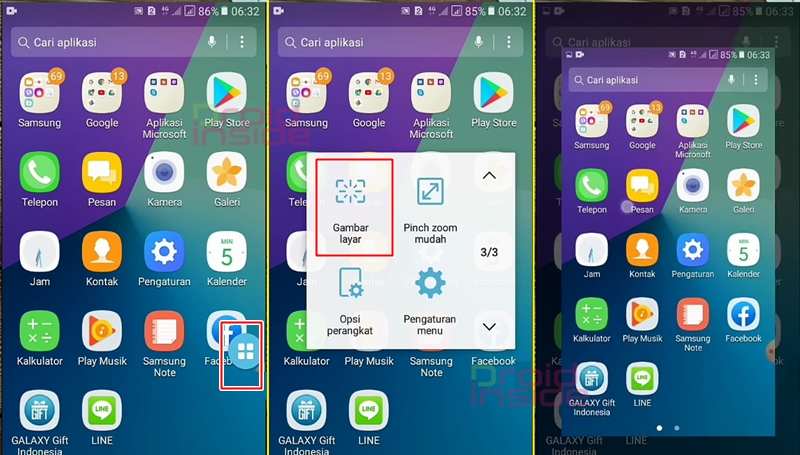
Hasil tangkapan layar baik menggunakan tombol fisik diatas dan tanpa tombol tersebut akan disimpan pada album screenshot. Kamu bisa mengeceknya di Galeri – Album – Screenshot. Dia memiliki folder tersendiri berisi hasil capture layar. Kelebihan menggunakan cara ini adalah kamu tidak perlu instal aplikasi apapun.
2. Screenshot Panjang Samsung J2 Prime (LongShot)
Samsung tipe ini masih menggunakan sistem operasi Android 6 (Lollipop) dengan antarmuka Touchwiz. Setelah update ke Android Nougat, UI menjadi Samsung Experience. Secara umum versi android dan UI ini tidak mendukung melakukan tangkapan layar yang panjang. Jadi untuk melakukannya, kamu perlu aplikasi tambahan. Berikut langkahnya:
- Buka aplikasi Play Store
- Klik bagian atas untuk pencarian
- Ketikkan: LongShot
- Instal aplikasi tersebut, dan tunggu hingga selesai. Lalu buka aplikasi LongShot
- Izinkan aplikasi untuk akses penyimpanan (Oke)
- Klik Auto Scroll agar aktif (sesuai keinginan)
- Lalu berikan izin aksesibilitas aplikasi (buka Pengaturan – Aksesibilitas – LongShot – Klik Agar Aktif)
- Kembali ke aplikasi LongShot
- Klik gambar Kamera
- Tekan Izinkan Menarik Diatas Aplikasi Lain
- Lalu klik Mulai Sekarang
- Posisikan layar yang mau diambil gambarnya
- Klik Mulai
- Kemudian Scroll/usap layar ke atas sesuai keinginan,
- Klik Selesai jika sudah
- Lalu Simpan
- Tangkapan layar panjang ini akan disimpan Penyimpanan Internal – longshot
Cara screenshot hp Samsung J2 Prime dengan aplikasi ini tergolong mudah. Kamu gak perlu cari aplikasi versi Pro dari sumber lain. Meskipun ada iklan nempel di bagian layar, tidak cukup mengganggu kok. Versi gratisnya juga udah cukup untuk mengambil screenshot dengan satu sentuhan jari. Usap layar untuk sepanjang layar yang ingin kamu ambil. Kualitasnya bagus dan bisa diperbesar. Ya kelemahannya hanya pada iklan aplikasinya saja. Saran untuk dipakai pas Offline biar iklan tidak muncul terus.









