

- Mengusap layar dari ujung atas ke arah bawah untuk membuka Pengaturan Cepat
- Klik 3 titik pojok kanan atas
- Pilih Urutan Tombol
- Cari Rekam Layar di bagian bawah
- Tekan dan geser ke bagian atas sehingga Rekam Layar bisa ditekan melalui akses cepat
- Klik selesai
- Buka lagi Pengaturan Cepat
- Klik pada Rekam Layar
- Pilih sumber suara jika ada pop up muncul, lalu Mulai Rekam
- Perekaman akan berlangsung
- Terdapat tombol pada layar untuk menghentikan perekaman ini

2. Melalui Game Launcher (Aplikasi Bawaan/Tanpa Tambahan)
Cara rekam layar Samsung dengan antarmuka One UI 1.0 (Android 9) adalah menggunakan Game Launcher. Beberapa ponsel Samsung dengan One UI 2.0 juga masih ada yang belum memiliki perekam layar muncul di akses cepat. Cara ini hanya dapat merekam kegiatan yang ada pada layar sebuah aplikasi yang dimasukkan dalam Game Launcher. Berikut langkah-langkahnya:
- Buka Pengaturan
- Fitur Lanjutan
- Ketuk untuk aktifkan Game Launcher
- Aktifkan Game Tools (jika ada pada One UI 1.0)
- Ke layar utama, lalu ke Menu dengan usap layar dari bawah ke atas
- Buka Game Launcher (akan muncul setelah diaktifkan)
- Jika ada notifikasi sembunyikan game, klik Batalkan
- Ketuk pada tombol panah ke atas
- Ketuk 3 titik
- Pilih Tambah Aplikasi
- Klik pada aplikasi yang nantinya bisa merekam layarnya
- Tambahkan
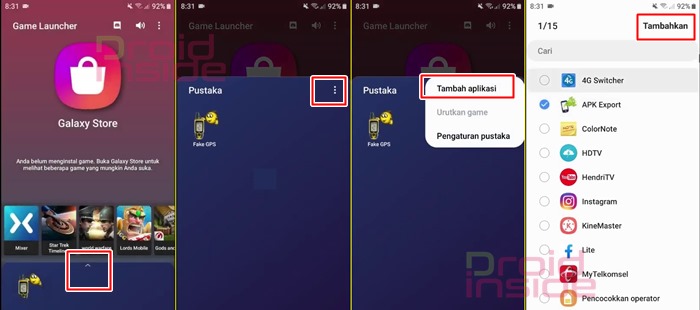
- Aplikasi akan muncul pada pustaka Game Launcher dan bisa langsung dibuka
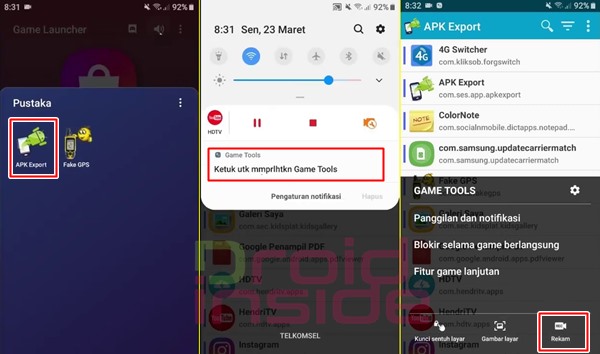
- Usap layar untuk membuka Akses Cepat saat aplikasi terbuka (pada versi One UI 2.0 akan otomatis tombol tambahan di pojok akan muncul)
- Klik pada Ketuk Utk Mmprlhtkn Game Tools
- Ketuk Rekam pada pojok kanan bawah
- Perekaman pada aplikasi di layar akan berlangsung
Kelemahan dari cara rekam layar Samsung yang satu ini adalah tidak bisa merekam di luar aplikasi yang telah dimasukkan ke Game Launcher. Tidak semua aplikasi bisa ditambahkan dalam Game Launcher untuk direkam juga merupakan kelemahan.
Saat Game Tools muncul, pada tombol Gear kamu bisa merubah berbagai pengaturan hasil video rekaman. Seperti resolusi, sumber gambar, jenis file dan sumber audio (dari game atau mikrofon).









