
- Buka Pengaturan
- Pilih Mail, ketuk pada Akun
- Pilih Tambah Akun, kemudian tekan pada penyedia Email
- Masukkan akun Google (email) dan kata sandi, lalu tunggu proses Verifikasi
- Pilih informasi dari akun Email lalu ketuk Simpan
Memindahkan Pesan Ke Whatsapp iPhone
Pastikan kamu sudah instal aplikasi Whatsapp, selanjutnya:
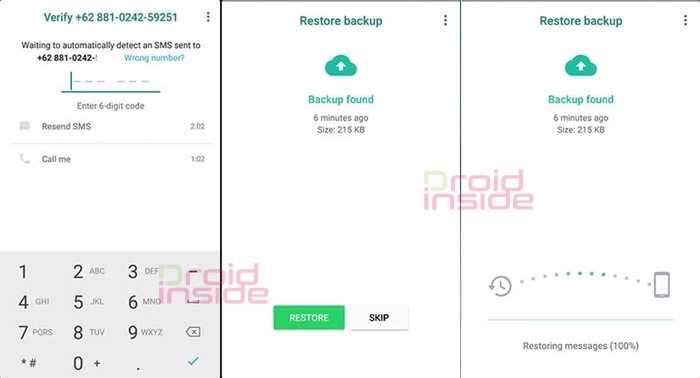
- Buka aplikasi Whatsapp
- Masukkan nomor telepon dari ponsel sebelumnya (android) dan tunggu verifikasi
- Masukkan nomor Verifikasi jika ada pesan masuk
- Saat muncul Pulihkan Chat dari Google Drive (ditemukan) ketuk Pulihkan
- Tunggu proses pemulihan sampai selesai bergantung juga pada besarnya penyimpanan chat yang tersimpan
Jika nomor Whatsapp pada ponsel sebelumnya tidak tersimpan ada akun Google (Gmail), maka setelah chat dipindahkan, nomor yang tersimpan akan menjadi tidak tercantum (nomor saja).
Untuk mencegah hal ini terjadi dalam cara pindah Whatsapp Android ke iPhone kamu perlu mempelajari sinkronisasi kontak. Simpan seluruh kontak di ponsel ke Gmail yang sama untuk mencadangkan pesan Whatsapp dan Login (masuk akun) ke iPhone yang kamu miliki. Sinkronisasi kontak tidak lama, singkatnya adalah ekspor kontak lalu upload ke Google Contact.









