
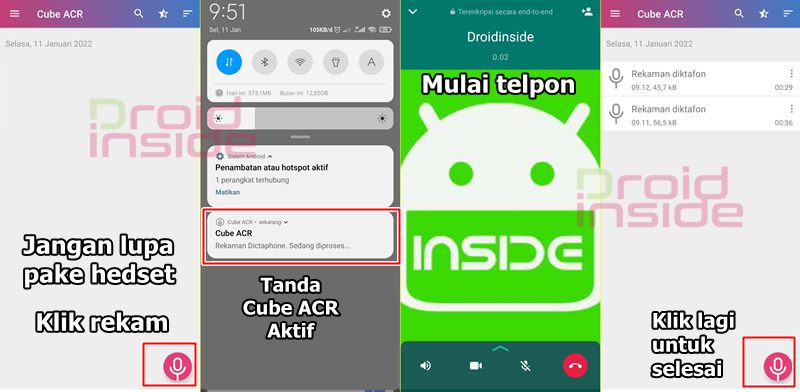
- Colokan headset ke jack di hp
- Buka aplikasi Cube ACR
- Klik tombol Mic pojok kanan bawah
- Setelah itu, Cube ACR akan muncul pada Taskbar
- Selanjutnya buka aplikasi Whatsapp
- Lakukan panggilan ke sebuah nomor, berbicaralah dan suara panggilan akan direkam
- Jika sudah selesai, buka aplikasi Cube ACR lagi
- Klik tombol mikrofon lagi
- Rekaman panggilan kamu akan langsung muncul
- Klik untuk mendengarkan
- Ketuk 3 titik pada hasil rekaman, klik bagikan untuk menyalin ke penyimpanan
- File akan disimpan dalam bentuk .amr (setelan disalin ke penyimpanan)
Aplikasi ini memiliki kelebihan dapat merekam panggilan Whatsapp, Skype dan aplikasi sejenisnya. Meskipun saat instalasi muncul “Maaf, piranti Anda tidak mendukung” tapi di ponsel admin masih tetap bisa merekam. Selain merekam aplikasi Whatsapp, kamu bisa merekam panggilan biasa dengan aplikasi ini.
Kekurangannya adalah kamu butuh koneksi yang cukup bagus ketika merekam panggilan Whatsapp menggunakan aplikasi ini. Dan juga harus pake headset sebagai mikrofon kedua dalam perekaman. Karena jika tidak, hasil rekaman bakalan tidak terdengar atau hanya samar-samar. Dan aplikasi ini lancar digunakan pada ponsel Android 10. Dan tidak semua ponsel mendukung untuk bisa merekam panggilan aplikasi Whatsapp. Tapi menurut admin, kalau pake headset semua hp bakalan bisa.
2. Menggunakan Ponsel Lain Untuk Merekam
Kelemahan cara merekam panggilan suara Whatsapp yang tidak bisa dilakukan oleh aplikasi manapun, dapat diatasi dengan menggunakan hp lain. Karena mikrofon pada ponsel hanya satu dan digunakan untuk panggilan Whatsapp (makanya tutorial diatas pake headset sebagai mic kedua). Maka kita bisa menggunakan hp lain untuk merekam sebagai mikrofon tambahan. Langkahnya:









