

Daftar Isi:
2. Melalui Web Browser
Kedua, cara menyimpan file di Google Drive ini bisa diterapkan di komputer maupun ponsel android. Akan lebih mudah kalau menggunakan Browser Google Chrome. Karena secara otomatis kalau ponsel udah login akun Google, tertaut juga di Browser andalan tersebut. Langkahnya:
- Buka aplikasi Chrome kamu baik android atau komputer
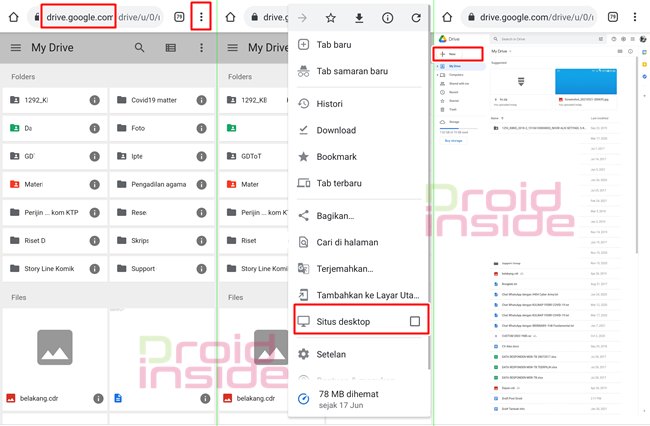
- Kunjungi drive.google.com
- Untuk Chrome ponsel, klik 3 titik pojok kanan atas – Centang Situs Desktop
- Jika belum login, pasti disuruh memasukkan akun Google terlebih dahulu. Lakukan login akun Gmail terlebih dahulu
- Klik Tombol New di bagian kiri layar (setelah beranda Drive muncul)
- Pilih File Upload untuk menyimpan 1 file ke Drive (atau Folder Upload untuk mengunggah beberapa file didalam folder)
- Untuk komputer, pilih File yang akan diupload. Untuk ponsel, pilih Tindakan menggunakan File atau galeri untuk gambar lalu tentukan filenya
- Proses upload akan muncul dibagian sebelah kanan dan akan menjadi centang hijau jika sudah selesai terupload
Kamu juga tetap bisa melakukan upload atau simpan file ke Google Drive dengan jenis browser lainnya. Namun menurut admin, Chrome lebih dipercaya karena juga berhubungan dengan produk Google lainnya yaitu Drive.
Kelebihan Dan Kekurangan Menyimpan File Di Google Drive
Akun Google kamu yang masih gratis atau Free hanya dijatah 15 GB sebagai penyimpanan awan. Jadi kalau menyimpan lebih dari itu, harus beli dan berbayar untuk merubah ke Google One. Seperti 30 Ribuan untuk 100 GB selama satu bulan. Sebesar 15 GB itu termasuk penyimpanan pada file di Gmail dan juga Whatsapp kalau kamu menginstal aplikasi tersebut. Pencadangan di Whatsapp ini bisa dihapus kalau tidak digunakan guna menghemat ruang.









