
- Buka Shareit di laptop
- Di aplikasi Shareit hp, klik tombol + (atas)
- Sambungkan ke PC
- Klik Terhubung Secara Manual (di bawah)
- Hotspot akan dibuat dari hp (jika tidak otomatis kamu akan diminta mengaktifkan hotspot)
- Di laptop, sambungkan Wifi yang telah dibuat oleh Shareit hp
- Selanjutnya buka Google Chrome/ aplikasi internetan lain di laptop
- Masukkan alamat http://192.168…. sesuai petunjuk dari aplikasi Shareit hp
- Kamu bisa langsung berkirim dan menerima file dari browser tersebut
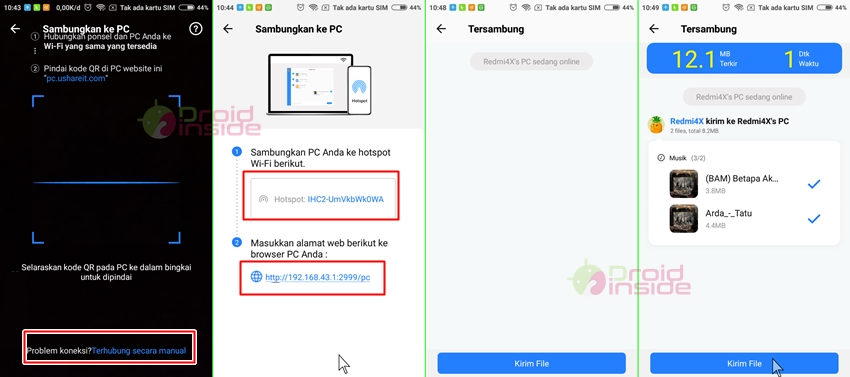
Ketika menggunakan Shareit di laptop terkadang mengalami kendala tidak bisa konek. Melalui langkah manual ini proses mengirim file akan dilakukan cepat juga seperti menggunakan Shareit biasanya.
Cara Mengirim Shareit Lewat Bluetooth
Jika hanya ada 1 hp saja yang punya Shareit, aplikasi ini bisa dibagikan ke hp lain. Yaitu dikirim via bluetooth sehingga tutorial diatas bisa kamu lakukan setelah kedua hp punya aplikasi biru tersebut. Langkahnya:
- Buka aplikasi Shareit
- Klik tombol + di atas
- Pilih Undang
- Klik Bluetooth
- Hidupkan bluetooth hp kamu dan hp penerima
- Terima file, aplikasi Shareit akan dikirim dan bisa di instal di hp satunya untuk digunakan
Cara mengirim Shareit lewat hotspot menurut admin tidak direkomendasikan. Makanya lewat bluetooth aja biar gampang. Karena pada beberapa ponsel, mengirim via hotspot itu sulit dan hp nya gak mau mengakses.









