

- Membuka Pengaturan/Setelan ponsel dengan ikon berbentuk Gear
- Klik pada menu Akun/Google/Pengaturan Akun
- Jika kamu belum Login akun, akan diminta memasukkan Email dan kata sandi. Jika sudah masuk, atau muncul akun Google lanjutkan dibawah ini
- Pilih akun Google yang akan diganti namanya
- Klik pada Akun Google, bisa juga dengan memilih Kelola Akun Google Anda
- Pilih Tab Info Pribadi
- Klik pada Nama
- Isilah Nama Depan dan Nama Belakang yang diinginkan
- Klik Simpan untuk perubahan
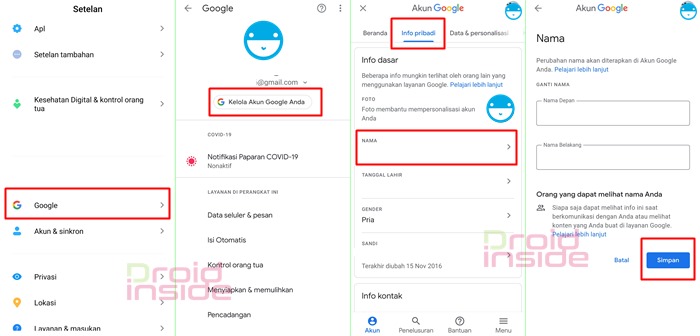
Jika ada lebih dari satu akun Google, klik tombol panah kebawah disamping alamat email untuk berganti ke email lain. Cara mengganti nama akun Google perlu disesuaikan, karena yang muncul pertama kali pada pengaturan adalah akun utama.
Daftar Isi:
2. Ganti Nama Akun Melalui Browser
Dalam cara mengganti nama akun Google bisa dengan mudah melalui aplikasi Web Browser. Disarankan menggunakan penjelajah Chrome di ponsel android. Langkahnya hampir sama namun kamu perlu mengunjungi sebuah situs untuk ganti nama akun:
- Buka aplikasi Chrome
- Klik bagian atas untuk memasukkan alamat
- Tuliskan myaccount.google.com
- Jika kamu belum masuk/login, diminta untuk memasukkan nama email dan kata sandi
- Kamu akan masuk pada akun Gmail yang dimiliki, untuk berganti ke akun lain klik pada bagian pojok kanan atas (gambar akun). Pilih akun Google yang ingin diganti namanya. Karena yang pertama kali muncul adalah
- Akun Google utama yang kamu pakai di ponsel. Jika memang tidak akun lain, bisa lanjut
- Klik pada Info Pribadi (Personal Info dalam bahasa inggris)
- Pilih Nama (Name)
- Ganti Nama Depan (First Name)
- Lalu Nama Belakang (Last Name)
- Pilih Simpan (Save)
3. Melalui Aplikasi Gmail
Fitur Gmail memang sudah ada secara Default di ponsel Android (layaknya Chrome). Bisa digunakan untuk cara mengganti nama akun Google, langkahnya:









