
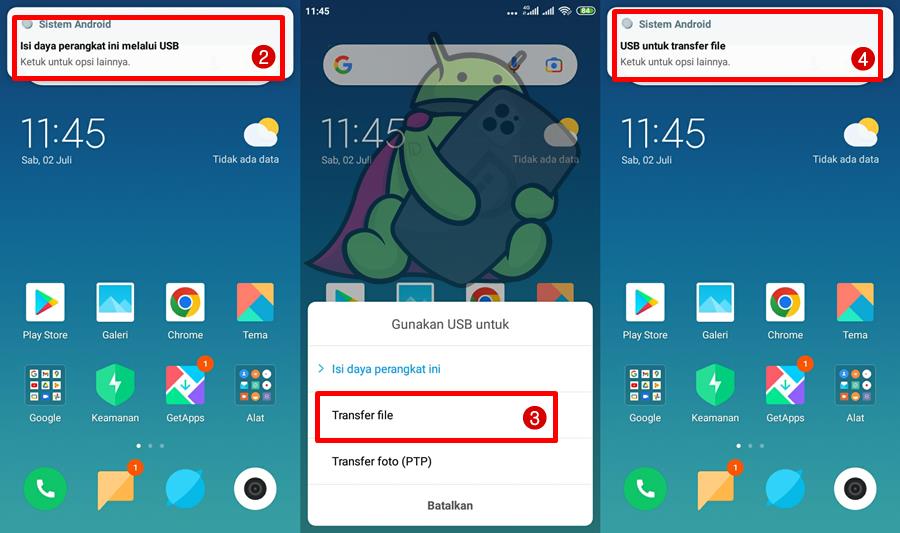
- Sambungkan kabel usb ke ponsel lalu hubungkan ke PC/Laptop
- Tunggu beberapa detik, maka akan muncul notifikasi di ponsel kamu (no:2) lalu tekan notifikasi tersebut.
- Tinggal rubah ke opsi Mode MTP atau Transfer file
- Tunggu proses sebentar biasanya jika tanpa kendala, ada notifikasi seperti no.4 . Maka sudah terkoneksi dengan baik.
Daftar Isi:
Aktifkan USB Debugging
Jika ponsel masih baru atau habis flash atau reset pabrik, biasanya secara default USB debugging nonaktif, nah di beberapa versi android cara mengaktifkan usb debugging berbeda-beda, karena ponsel ini menggunakan update versi terbaru maka droidinside hanya share cara menghidupkan USB Debugging di versi Oreo :
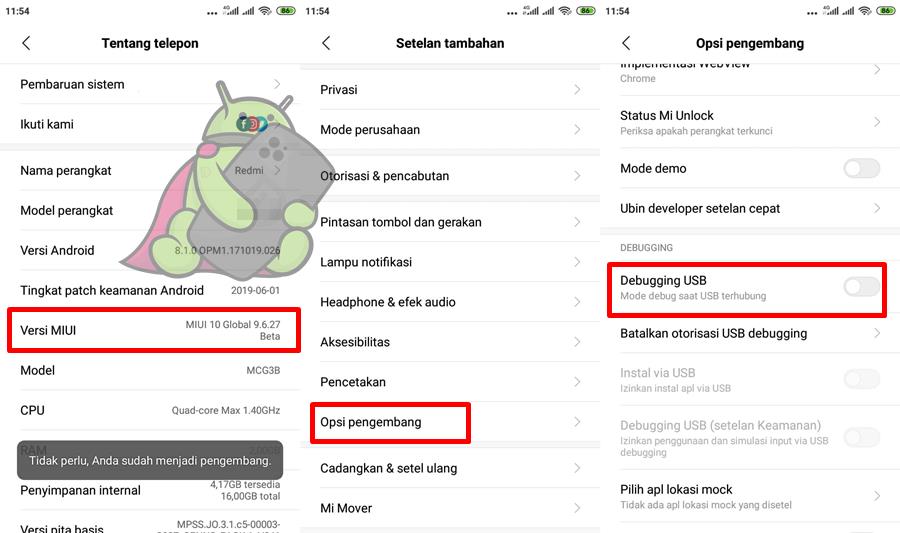
- Aktifkan mode pengembang dulu dengan cara : Pengaturan – Tentang telepon – Tekan berkali-kali di bagian “Versi MIUI” Sampai muncul “Anda sudah menjadi pengembang”
- Tekan kembali, lalu masuk ke pengaturan lagi – Setelan tambahan – Opsi pengembang
- Scroll kebawah lalu cari “Debugging USB’ lalu aktifkan.
- Restart ponsel dan ulangi mengkonekkan ponsel ke PC
Driver tidak terinstall dengan baik
Coba kamu buka device manager pada komputer atau laptop kamu, kemudian lepas kabel yang terhubung ke pc, dan coba pasang lagi, perhatikan perubahan di device manager tersebut, jika ada icon tanda seru atau logo kuning berarti driver antara ponsel dengan pc belum terinstal dengan baik, caranya adalah kamu harus download usb driver dahulu, atau bisa juga update otomatis driver via koneksi internet
Install Mi PC Suite atau pc suite
Jika semua Cara Mengatasi Redmi Note 4 Tidak Terbaca Oleh PC di atas belum berhasil juga cara berikutnya adalah dengan mengunduh aplikasi Mi PC Suite langsung dari bawaan resmi Xiaomi yang isa kamu unduh di : pcsuite.mi.com









