

Tetapi sebelum ke panduannya? Mimin asumsikan kalian sudah install aplikasi PixelLab di HP Android kalian. Aplikasinya bisa di download melalui Google PlayStore. Lalu pada saat proses editing atau proses menjalan aplikasi ini disarankan ponsel kamu dalam mode offline, untuk menghindari iklan yan keluar secara tiba-tiba saat kamu proses editing.
Daftar Isi:
Panduan Membuat Tanda Tangan di HP Android dengan Aplikasi PixelLab
Perhatikan gambar di bawah ini, lalu sesuaikan nomornya sesuai arahan panduan dibawah ya!
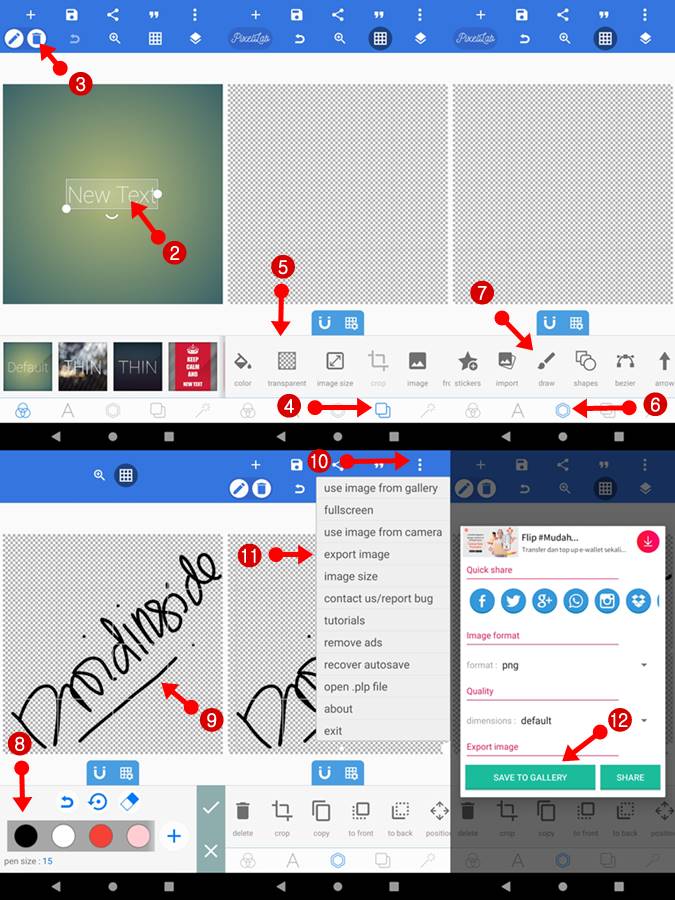
- Buka dan Jalankan Aplikasi PixelLab
- Tab di bagian “New Text“
- Kemudian Tab di bagian icon sampah untuk menghapusnya
- Pilih fitur sesuai gambar no.4
- Pilih transparent
- Pilih fitur sesuai gambar no.6
- Pilih draw
- Pilih warna (rekomendasi pilih hitam)
- Buat Tanda Tangan dengan menggambar, coba berulang-ulang sampai dapat hasil yang bagus.
- Kemudian pilih menu (icon tiga titik di pojok kanan atas)
- Pilih export image
- Pilih SAVE TO GALLERY (pastikan format gambar .png)
Hasil Tanda Tangan dengan HP Android
Jika di buka di galery di ponsel android mimin jadinya hitam semua, tetapi sebetulnya itu tulisannya warna hitam dan backgroundnya transparant, tetapi karena ponsel mimin menggunakan thema warna hitam jadi tidak kelihatan, tetapi jika di masukkan ke gambar lain maka muncul seperti hasil tanda tangan dibawah ini:









