
Jika kamu tidak mengaktifkan Berbagi Link, maka orang yang membuka tautan tersebut masih akan membutuhkan akses. Alias tidak bisa mengunduh langsung. Maka dari itu jangan lupa untuk mengaktifkannya.
Daftar Isi:
Membuat Link Dari Aplikasi Chrome
- Pastikan kamu sudah masuk/Login akun di aplikasi Chrome
- Pada kolom alamat, kunjungi drive.google.com
- Klik 3 titik pojok kanan atas
- Tekan Situs Desktop dan dalam beberapa saat tampilan Drive akan seperti pada komputer
- Cari file yang akan dibagikan
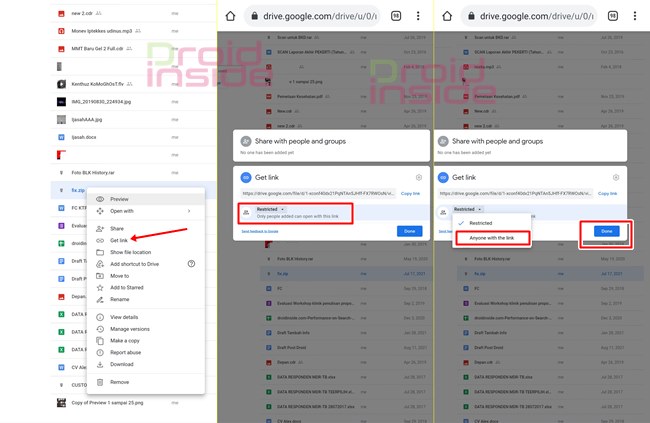
- Tekan dan tahan lalu pilih Get Link (Dapatkan Link)
- Klik pada Restricted (Dibatasi) untuk mengubahnya menjadi Siapa Saja Yang Memiliki Link (Anyone With The Link)
- Setelah itu klik Salin Link (Copy Link) lalu Done
- Tautan akan disalin ke Clipboard
- Pasti/tempel di manapun kamu ingin membagikannya
Cara membuat link Google Drive hp tersebut memudahkan siapa saja yang mendapatkan tautan ini mengakses lalu mengunduh file yang dibagikan. Jadi tidak perlu akses atau tambahan izin bagi yang mendapatkan link tersebut. Tutorial tersebut juga bisa dilakukan di Komputer atau laptop kamu. Klik kiri pada file kemudian bagikan. Karena tidak berbeda jauh tampilannya seperti Chrome mode desktop di android.
Membagikan File Di Google Drive Pada Email Tertentu
Membagikan tautan Google Drive pada Email tertentu berhubungan dengan privasi. Jadi hanya Email dari Google yang dikehendaki saja yang bisa mengakses file yang dipilih. Langkahnya:









