
- Buka sebuah aplikasi
- Tekan tombol Recent App (tombol 3 garis, kiri bawah layar)
- Ketuk pada logo aplikasi di bagian atas
- Pilih Buka Dalam Tampilan Layar Terpisah
- Aplikasi tersebut akan berada dibagian atas layar
- Kemudian dibagian bawah ada pilihan aplikasi lain untuk dibuka pada separuh layar bagian bawah
- Pilih aplikasi untuk mengisi bagian bawah tersebut
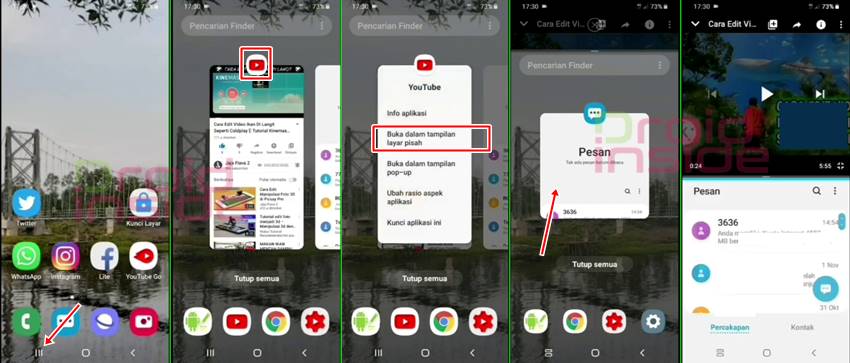
Jika kamu membuka 2 aplikasi sekaligus, misalnya Youtube dan Pesan. Aplikasi Youtube dibuka dalam bentuk layar terpisah, maka aplikasi Pesan akan muncul dibagian bawah sebagai pilihan untuk mengisi layar separuhnya.
Perbedaan cara membuat dua layar di hp Samsung ada pada spesifikasi ponselnya. Tampilan akan sedikit berbeda pada aplikasi yang muncul dibagian bawah untuk mengisi layar separuhnya. Jika ponsel Samsung kamu tergolong One UI 1.0 (dan Samsung Experience), hanya aplikasi terakhir yang telah dibuka muncul dan bisa dipilih untuk layar dibagian bawah.
Sedangkan untuk ponsel Samsung dengan antarmuka One UI 2.0 (Android 10), akan banyak pilihan yaitu aplikasi terakhir dan semua aplikasi yang mendukung layar Split tersedia di ponsel kamu. Beberapa versi One UI ini, pilihan untuk membuka aplikasi menjadi 2 ada dibagian bawah. Sebagian ada dibagian atas, dimana pilihannya lebih simpel.









